-
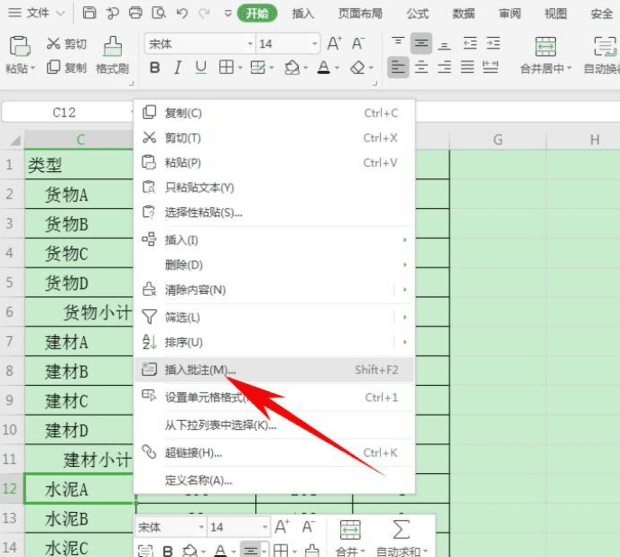
WPS中批注如何插入图片
在使用WPS办公软件时,如果想在Excel表格中添加图片批注,弹出的批注是图片,该如何操作呢?下面就一起跟着it小知识网学习下操作步骤吧。1:打开一个wps文档,单击需要插入批注的单元格,单击右键选择【插入批注】。
2024-05-29 472 -
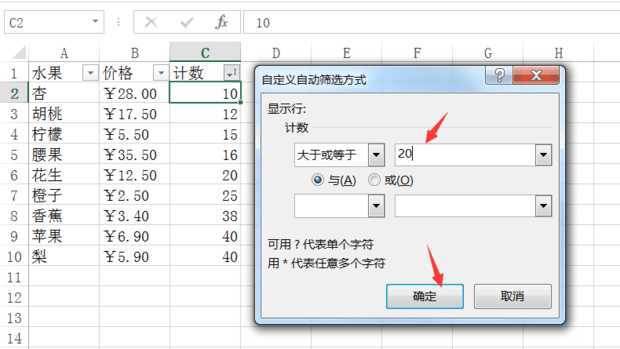
excel如何添加筛选按钮
3:点击上方“数据”工具栏,选择“筛选”。8:点击“数字筛选”,选择“大于或等于”。excel是一款常用、简便的表格制作软件,具有大量丰富的功能,便于处理复杂的数据,下面介绍给大家介绍excel如何添加筛
2024-05-29 539 -

wps怎么插入批注和修订
在日常生活中大家常常需要使用WPS处理一些工作或者学习上的事情,那么wps怎么插入批注和修订?接下来一起看看该怎样操作吧。7:修订是对一篇文章的修改,点击审阅—修订—修订选项,进入页面以后选择以嵌入方式显示修订内容,然后点击确定。
2024-05-29 401 -
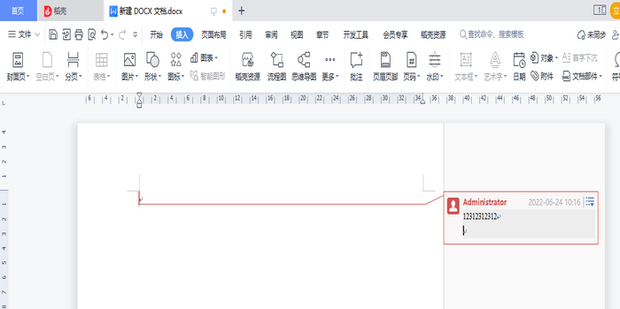
如何将word文档带批注的转化为pdf并且显示批注
很多小伙伴不知道如何将word文档带批注的转化为pdf并且显示批注,针对这样的问题,下面让it小知识网给大家来做个介绍。3:点击另存为后会跳出这样一个另存为的窗口,点击下面的保存类型,然后选择pdf,点击确定按钮。
2024-05-29 713 -
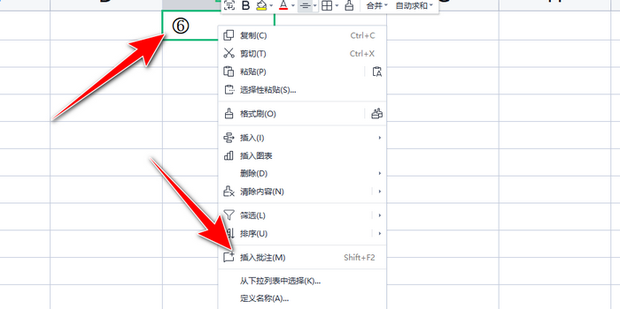
wps表格怎么添加并显示批注
对于重要的数据,一般都需要为其添加批注,那么,wps表格怎么添加并显示批注?下面一起来学习下吧。
2024-05-29 486 -

pdf文档怎么添加批注?
如何在PDF文件中添加批注?下面给大家介绍具体的操作方法。 1:首先用WPS打开要进行操作的PDF文件。 2:打开后点击菜单栏中的批注选项卡。 3:然后在批注选项卡中选择指定的批注。 4:然后在合适的位置点击添加批注,之后输入批注的
2024-05-29 443 -
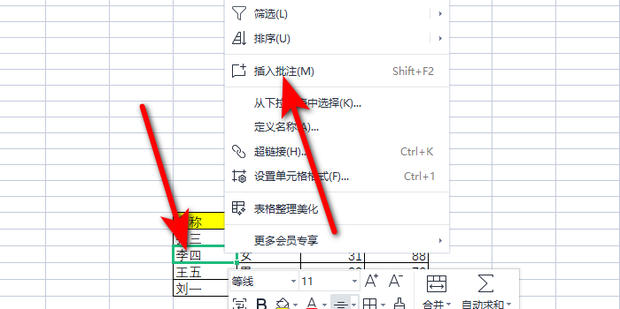
如何在WPS表格中插入批注
在日常学习办公中,我们经常用到WPS这款软件,大家常常需要使用WPS表格编辑一些数据,有时还需要添加批注,那么如何在WPS表格中插入批注?下面一起来学习下吧。
2024-05-29 445 -
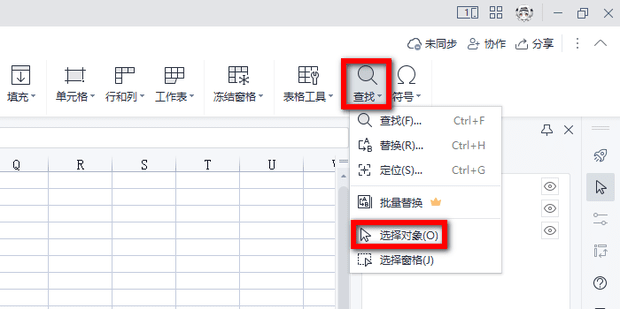
Excel怎样快速删除插入的对象
在日常Excel办公中,一些图形、图像、文本框、表格之类的元素都可以称之为对象。但是表格里面如果充斥了太多这类对象,会导致表格变大,运行变慢。传统的办法去一个一个删除,又非常麻烦。那么Excel怎样快速删除插入的对象?
2024-05-29 476 -

wps怎么关闭批注模式
wps怎么关闭批注模式呢?接下来今天就教大家如何操作。 1:打开WPS文档。 2:可以看到现在批注模式是打开的。 3:点击审阅。 4:再点击一下修订。 5:这样就关闭批注模式啦。
2024-05-29 439 -

PDF文件怎么加盖公章?
很多朋友不清楚PDF文件怎么加盖公章?下面it小知识网给大家带来PDF文件加盖电子公章教程,需要的朋友可以参考下。
2024-05-29 739