
如何在ppt中更改幻灯片的尺寸大小?
现在很多人都在使用ppt,那么如何更改幻灯片的尺寸大小呢?今天it小知识网为大家讲讲更改幻灯片的尺寸大小的方法,希望能够对大家有所帮助。
如何在ppt中更改幻灯片的尺寸大小?
1:首先打新建一个空白的ppt。
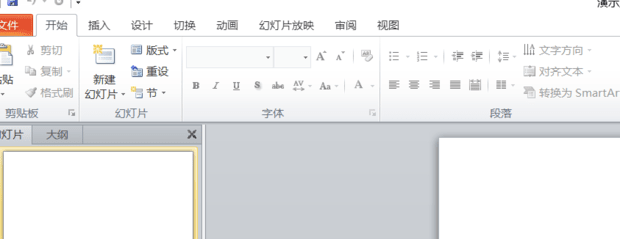
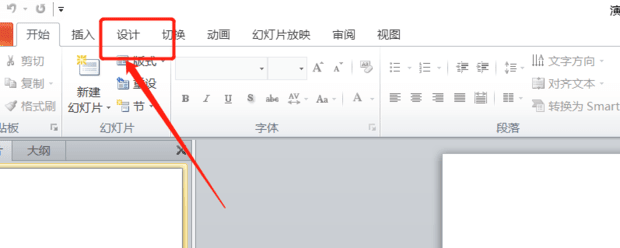
2:然后点击设计。
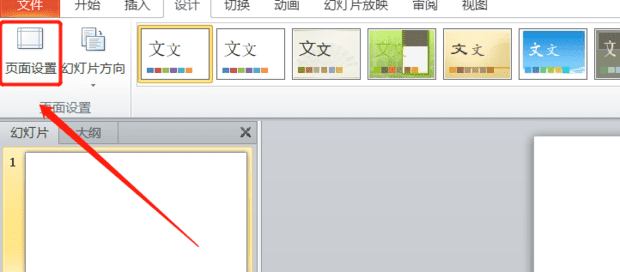
3:然后选择页面设置。
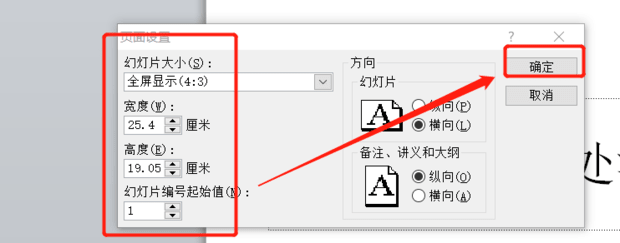
4:最后进行相关大小设置之后点击确定就完成了。
相关阅读
-
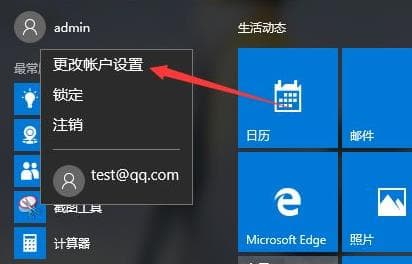
Win10如何更改账户名称和头像
注册了win10的账户之后,有很多的小伙伴觉得自己的头像都是默认的不是很好看,为此想要去改头像,下面就带来了更改头像的教程,想知道的可以来一起看看。
-
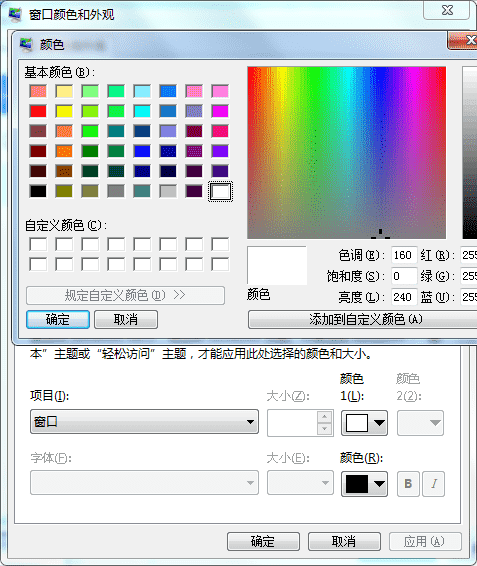
win7电脑系统怎么更改窗口边框颜色?
7:点击右边的颜色选项,点击弹出菜单中的其他,也可以更复杂地设置窗口的颜色。3:可以看到windows设置了几种窗口颜色。双击想要应用的颜色,可以看到窗口和任务栏的颜色设置成功。5:如果知道颜色的搭配,也可以点击浓度下颜色混合气,利用三原色的搭配原理自行调整颜色。
-
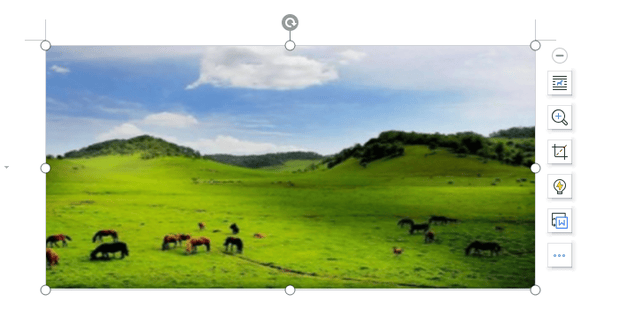
如何放大WPS文档中插入图片的尺寸大小
WPS是一款文档编辑软件,大家在使用WPS软件的时候难免会插入图片,那么在插入图片之后应该如何去修改大小呢?其实操作起来还是很简单的,下面就和it小知识网一起来看看如何放大WPS文档中插入图片的尺寸大小操作方法吧。
-
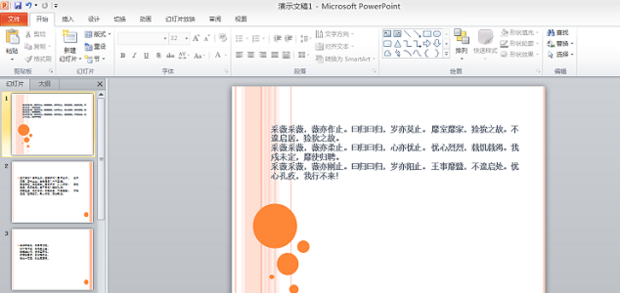
如何在ppt中插入页码
5:勾选下方的“幻灯片编号”,点击右方的“全部应用”。ppt是一个经常使用的对于内容表达的软件,使用简单快捷,且功能强大。那如何在ppt中插入页码呢?下面it小知识网就教大家如何实现这个功能吧。
-
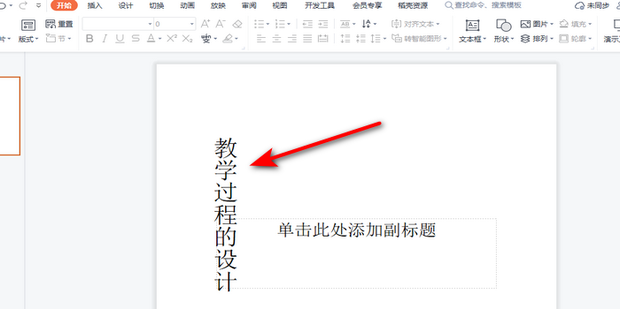
WPS幻灯片中如何将竖排文字转为横排文字
在WPS演示文稿中,如果想要将竖排文字转换为横排文字,到底该怎么操作实现呢?针对这一问题下面给大家来介绍下具体的操作方法。
-
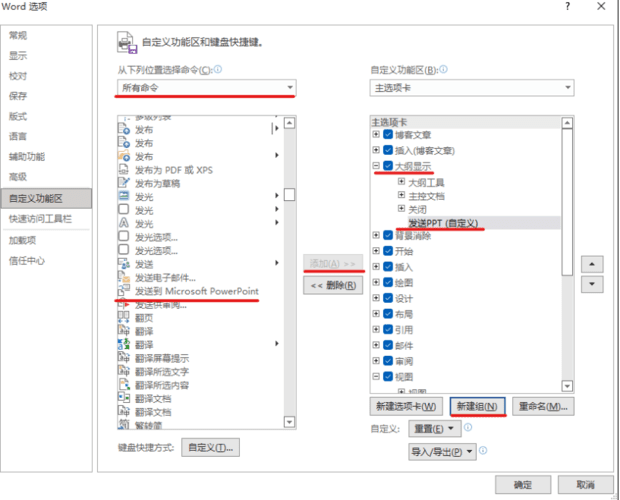
怎样把word转换成ppt
有时候我们需要在word中编辑一些文字,然后将这些文字以幻灯片的形式来演示给其他人看,那么如果我们经这些文字一点一点的复制到每张幻灯片上去的话那就太麻烦了,怎样把word转换成ppt?下面按照以下图文教程步骤来学习下。
-
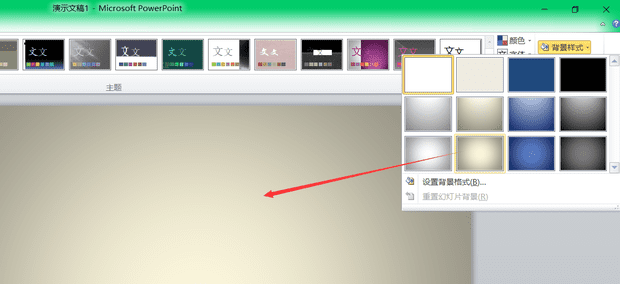
PPT的背景图片怎么更换?
在生活中,现在在很多地方都有运用到PPT。那么PPT背景图片怎么修改呢?下面就让it小知识网来告诉大家吧,欢迎阅读。
-
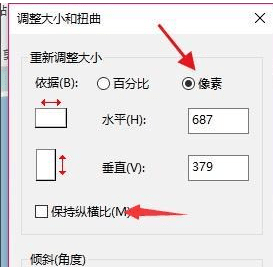
电脑怎么修改图片分辨率大小?如何更改照片分辨率
方法1:打开图片,右键点击选择属性。可以从属性详细信息中查看到这个图片的分辨率。当前这个图片分辨率为687*379。上述内容详细的给大家介绍了如何更改照片分辨率,如果有遇到此类问题的小伙伴,可以按照上面6个操作步骤学习起来,同时也希望此次分享的内容能帮到您!
-
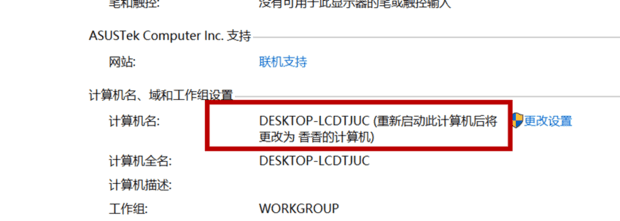
win7计算机名称怎么更改?win7电脑如何更改设备名称的步骤
以上就是给大家介绍了win7计算机名称怎么更改?win7电脑如何更改设备名称的步骤的全部内容,如果有遇到此类问题的小伙伴,赶快按照上述操作方法学习起来吧!有很多的新手伙伴们想到对自己的电脑名称进行设置,那么win7电脑计算机名称怎么更改?接下来就给大家分享下win7电脑如何更改设备名称的步骤,希望能
-
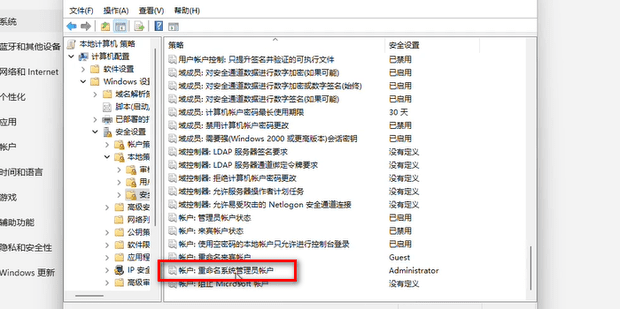
windows11怎么更改管理员名字?win11修改管理员名称方法
有很多使用win11系统的用户们,对管理员账号名称不太满意,想要设置成自己喜欢的名称,到底该怎么修改呢?下面就一起学习下windows11怎么更改管理员名字。1:按下【win+R】键,打开运行窗口,输入【gpedit.msc】按下回车键。
-
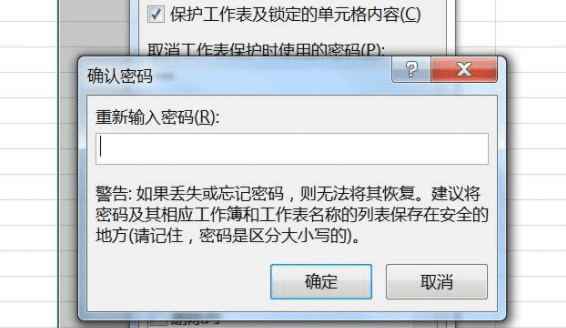
如何在Excel中设置用户编辑更改权限
有时候我们在使用Excel的过程中会遇到一些问题,自己编辑的文件保存在共享盘中。如果设置“保护工作表”则除了自己以外没有人可以编辑,然而你的同事和上司需要编辑权限。但是如果不设置别人就可以随意改动你的Excel文件,包括那些不可以随意变动的地方,这个时候就需要设置允许用户编辑