
Word文档文件如何保存为模板
有的小伙伴在使用Word程序编辑文字文档的过程中可能会需要将当前文档保存为Word模板,那么Word文档文件如何保存为模板?下面就一起来学习下Word文档文件保存为模板的操作教程吧。
Word文档文件如何保存为模板
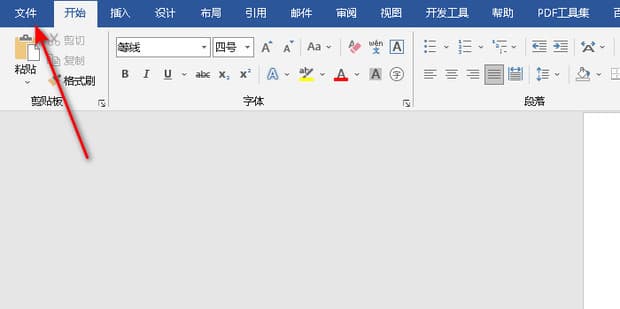
1:打开word文档后选择左上角的文件。
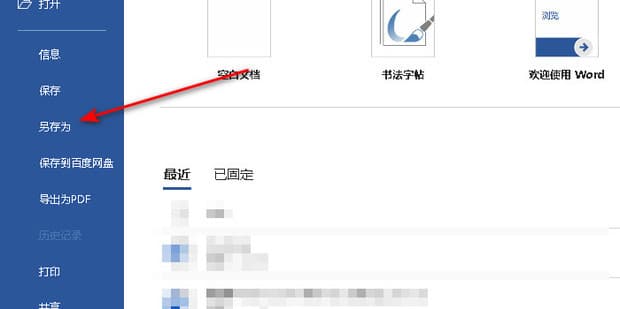
2:选择另存为。
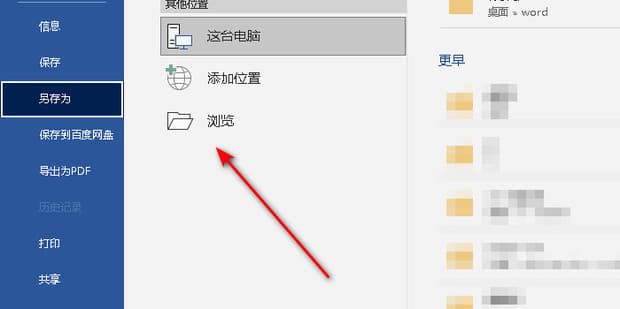
3:选择浏览。
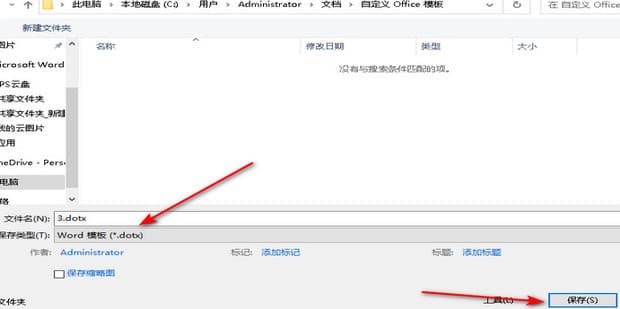
4:保存类型设置为word模板然后点击保存。
相关阅读
-

如何设置Word文档的自定义模板
在日常办公中经常会使用word文档工作,对于新手来说,word文档自定义模板还不太熟悉,针对这个问题it小知识网教大家学习word文档设置自定义模板的方法,希望帮到大家。9:在弹出的另存文件窗口中将文件类型设置为WPS文字模板文件(*.wpt),然后点击保存,这里建议保存在默认目录中。
-
Word文档如何添加目录?word文档添加目录的方法
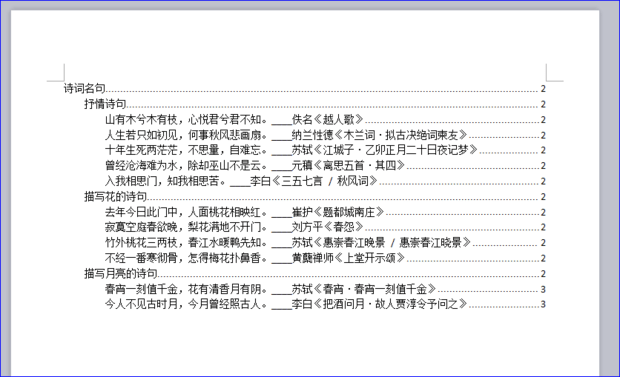
方法7:展开“目录”,选择目录样式,也可单击“自定义目录”,自定义多级目录;如图。方法6:将光标定位于事先插入的正文内容前的目录页,然后点开【引用】选项卡,点击【目录】。
-
如何快速删除word文档中多余的空行?请按照这7个步骤操作!
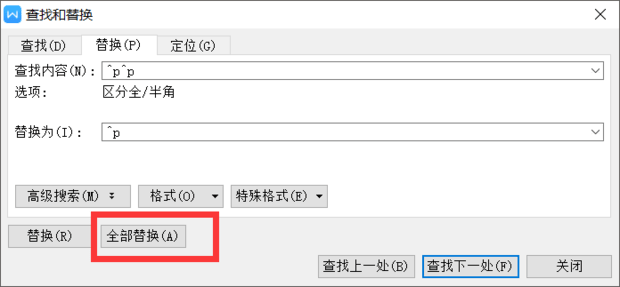
以上就是it小知识网给大家介绍了【如何快速删除word文档中多余的空行?】的全部内容,大家学会了吗?经常使用我word文档的朋友都知道,word排版不仅为了美观,更能删除一些多余的空行段落字符,如果手动删除的话页数多了就不现实了,因此如何快速删除word文档中多余的空行?接下来就重点讲下这7个操作步
-
word文档中如何设置不同的页边距
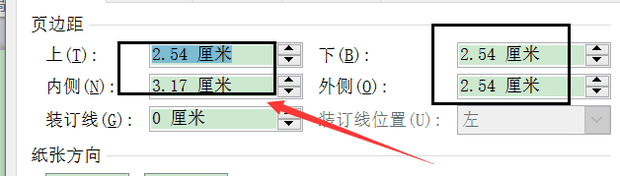
方法5:可以自己设置页边距,就选择最下方的“自定义边距”,如图所示。大家使用word文档排版的时候对设置页边距有一定的要求,那么word文档中如何设置不同的页边距?下面就给大家介绍下设置不同页边距的方法。
-
Windows11如何查看文档文件夹
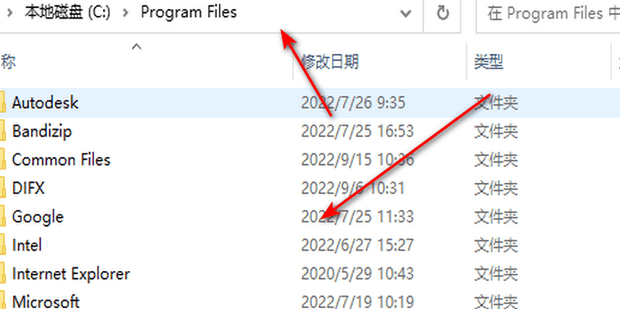
有的用户在安装完win11之后发现没有我的文档图标的问题,实际上从win10开始,系统就变得比较少强调在桌面显示这个图标,那么Windows11如何查看文档文件夹?针对这一问题给大家来介绍下Windows11如何查看文档文件夹的方法。
-
如何在word文档中截屏?
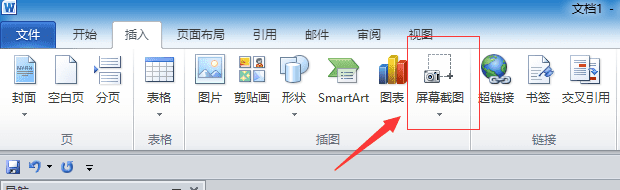
方法2:点击“插入”按钮,并单击选择“屏幕功能。方法3:选择需要截图的窗口,并且点击“屏幕剪辑”可以选择大小。很多人疑惑word文档工具也可以截屏?如何在word文档中截屏?接下来就给大家简单分享下方法吧!
-

Word文档怎么进行文档校对
我们在用word文档编辑数据时,通常会出现错别字的问题,如何Word文档工具进行文档校对呢?下面就一起跟着it小知识网按照图文的教程方式学习下word文档文档校对的操作方法。
-
word文档中∑西格玛符号怎么打
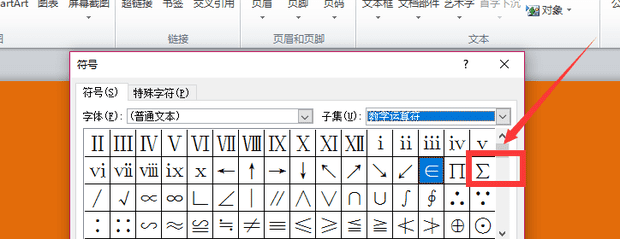
3:点击“子集”里的“数学运算符”。数学有很多种符号,这些符号往往不太容易在电脑中打出来,比如说求和符号西格玛,有同学知道怎么将这个符号打出来吗?
-
word文档中打√怎么打出来
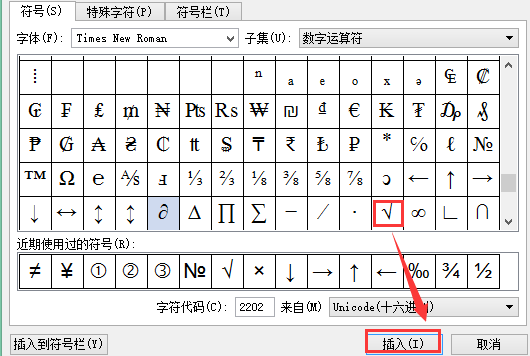
2:在“其他符号”里面下拉选择“√”,选中后点击“插入”。3:在插入后,就会发现“√”已经插入进文档里。
-
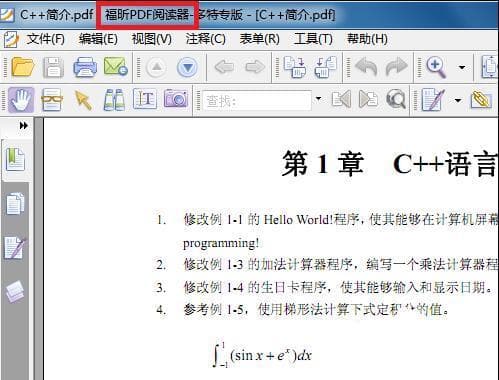
如何将PDF转化为Word格式文档?按照这8个步骤操作就行!
如何将PDF转化为Word格式文档?今天就教大家如何操作使用方法步骤!以上就是it小知识网给大家分享了【如何将PDF转化为Word格式文档】的内容,有关pdf转word文档的方法可以按照上面8个操作方法学习!
-
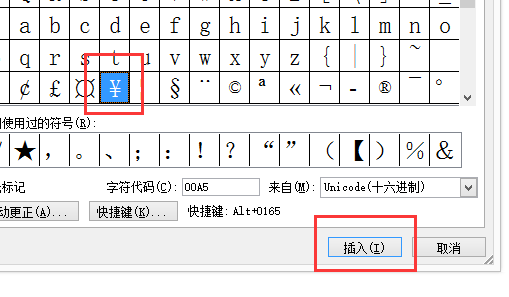
word文档中人民币符号¥怎么打
4:找到点击“¥”然后点击“插入”。2:点击右侧的“符号”,选择里面的“其他符号”。可能有很多的word使用者不知道在哪找人民币符号,下面就和大家来详细的介绍下如何在word中找到人民币符号具体操作如下:
-
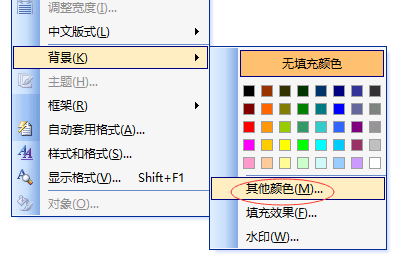
Word文档护眼模式怎么设置
方法1:打开word文档2003,点击上方的“格式”。方法2:点击“格式”下拉框中的“背景”。方法3:选择“背景”中的“其他颜色”。