
Win10系统如何开启夜间模式?
在win10系统中,有一个夜间模式,开启后能够提供一定的视力保护,很多小伙伴使用这个功能都是手动设置启动,其实我们可以设置指定的开启时间,关于这个问题,今日的win10教程就来分享详细的设置方法,跟随it小知识网的步伐一起来看看设置步骤吧。
Win10系统如何开启夜间模式?
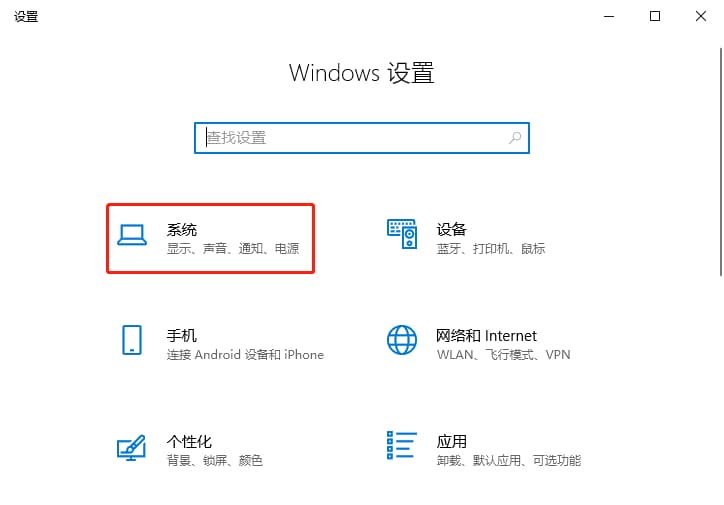
1:首先,打开“Windows设置”窗口,并选择“系统”。
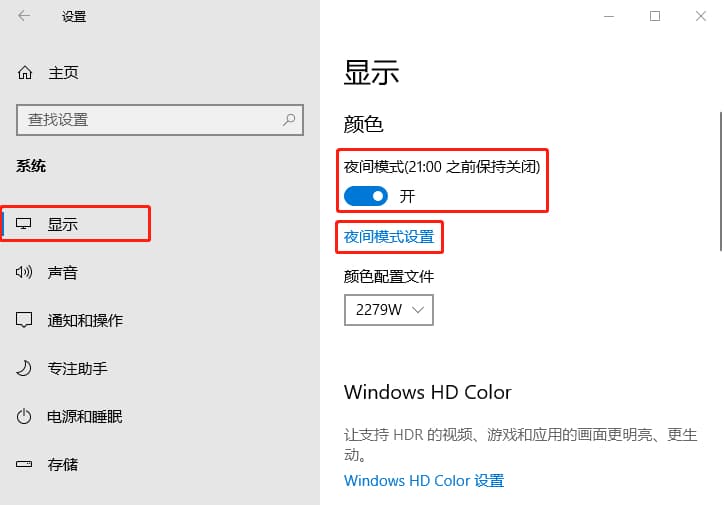
2:然后,在“系统”窗口中,选择左侧的“显示”,并在右侧中找到且勾选“夜间模式”,若需要进一步的调整也可以点击“夜间模式设置”来进行详细配置。
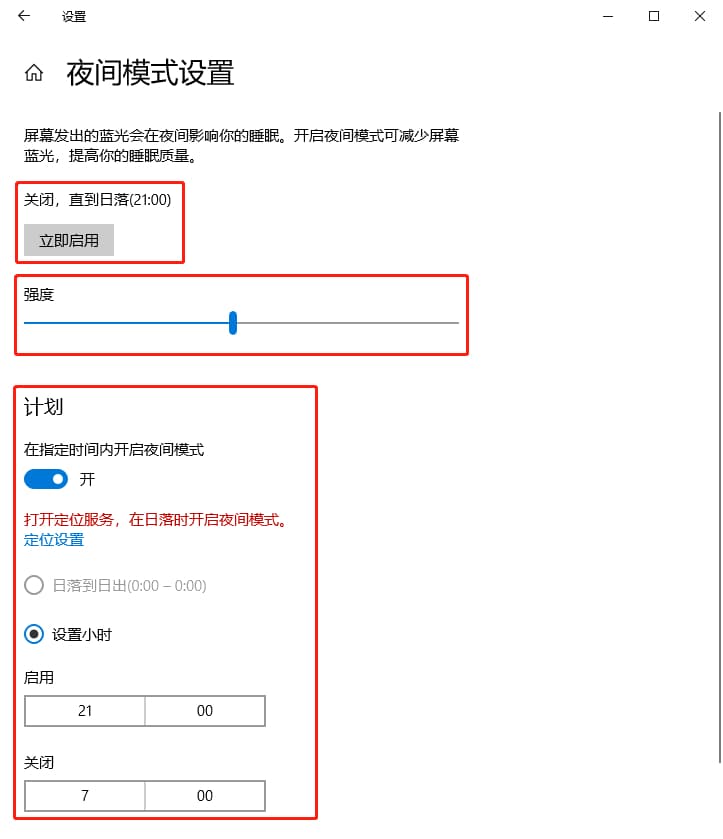
3:最后,在“夜间模式设置”窗口中,根据个人情况对夜间模式的各项参数进行相应设置。
相关阅读
-
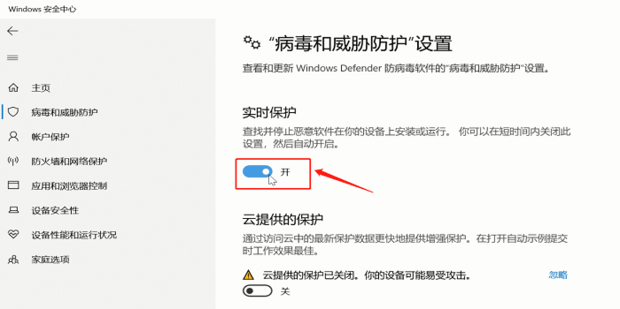
如何开启或关闭win10安全中心
3:选择左侧的【Windows 安全中心】,点击【打开Windows 安全中心】。win10安全中心属于win10内置的安全软件,默认为开启状态。有很多小伙伴希望,由自己开启或关闭安全中心。下面it小知识网教大家如何开启或关闭win10安全中心。
-
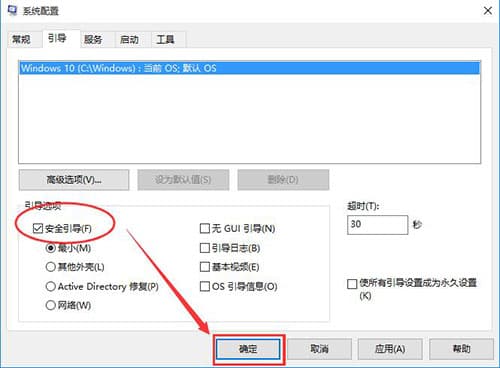
win10系统如何进入安全模式呢?
6:Win10系统重新启动好后,输入密码,点击→图标登录win10安全模式。如果想要进入安全模式,只要在电脑开机的时候,长按f8就可以直接进入系统的安全模式了,不过最近有位win10系统用户在电脑开机的时候长按f8已经进不去安全模式里面了,用户不知道怎么解决,为此非常苦恼,那么win10系
-
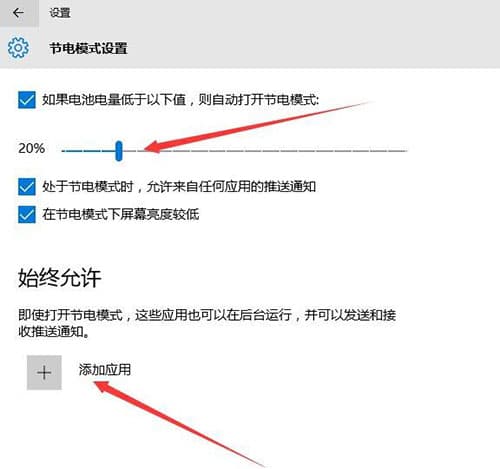
win10系统如何设置节电模式
win10系统已经发布了很长一段时间了,也有很多用户在使用这个系统,其中有很多新特性相信大家都还不是很清楚,就拿节电模式来说,当我们的笔记本电脑缔约一定的阈值时,就会自动开启,那么win10系统如何设置节电模式呢?下面it小知识网给大家介绍下win10系统设置节电模式操作教程分享。
-
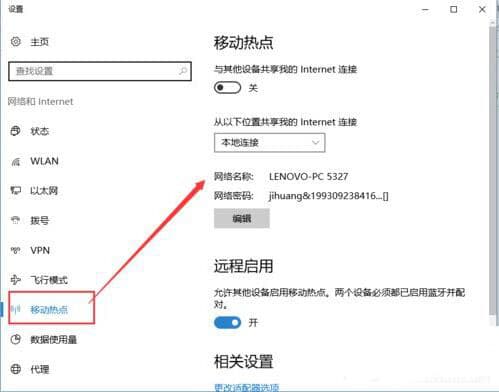
win10系统如何开启wifi热点
3:打开移动热点后我们设置WiFi名称和WiFi密码,然后开启WiFi。win10系统都是有自带内置的wifi热点功能,但是有很多用户不知道如何开启系统自带的内置wifi热点功能,更别说去使用了,那么win10系统如何开启wifi热点呢?今天it小知识网为大家介绍win10系统开启wifi热点的操作
-
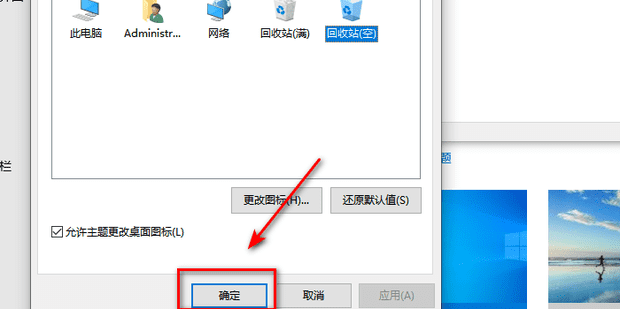
win10系统桌面没有回收站如何恢复
我们在win10系统的桌面当中,一般情况都会有一个回收站的图标,里面有最近删除的文件,如果不小心删除了回收站,就不能快速访问回收站了,那么win10系统桌面没有回收站如何恢复呢?下面it小知识网为大家分享win10系统没有回收站恢复教程。
-
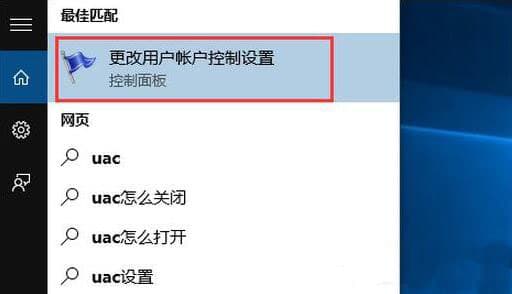
win10系统如何取消安全警告
1:在任务栏搜索框输入 UAC 然后点击“更改用户帐户控制设置”。最近有位win10系统的用户在打开一些文件的时候,总是会出现“打开文件-安全警告”的提示,修改注册表、修改组策略之后打开文件一样还是提示安全警告,那么win10系统如何取消安全警告呢?下
-

win10系统如何关闭定位服务
win10系统是一个全新的系统,比起其它的系统而言,多了很多我们没有见过的功能,也就是说win10系统新加了很多新的功能,不过最近有位win10系统用户在使用电脑的时候想要关闭定位功能,但是却不知道应该如何操作,那么win10系统如何关闭定位服务呢?下面it小知识网为大家介绍win10系统关闭定位服
-
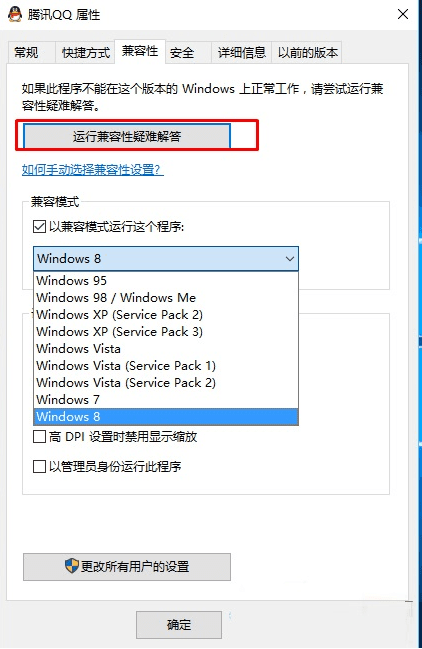
win10系统如何以兼容模式运行程序
2:然后切换到兼容性选项卡下,勾选“以兼容模式运行这个程序”。3:然后在众多模式中选择需要的模式,或点击“运行兼容性疑难解答”按钮,来让Win10自动检测选择。
-
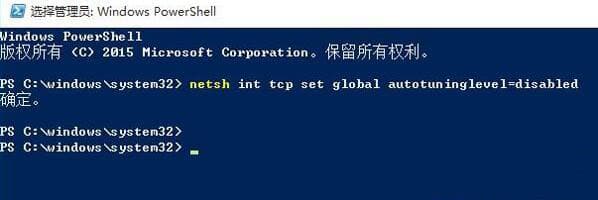
win10系统上网速度慢如何解决?
1:鼠标右键点击开始按钮,选择windows powershell(管理员)。2:在界面中输入命令:netsh int tcp set global autotuninglevel=disabled,回车即可。
-
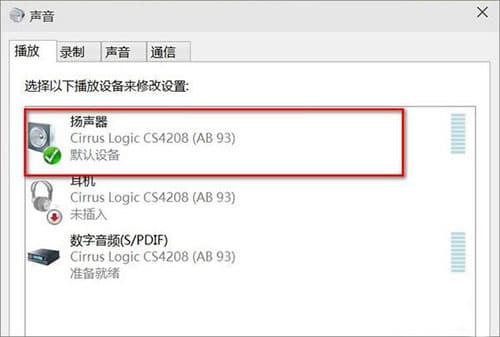
win10系统小娜没有声音如何解决
win10系统中的小娜是win10系统当中独有的一个智能语音助手,有着进行对话等功能,不过最近有位win10系统用户在电脑中使用小娜的时候,发现小娜只显示文字没有声音了,用户不知道怎么解决,为此非常苦恼,那么win10系统小娜没有声音如何解决呢?今天it小知识网为大家分享win10系统小娜没有声音的
-
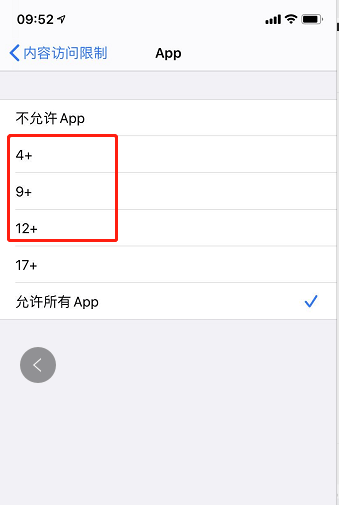
苹果青少年模式怎么开启
手机里下载了很多的应用软件,但是有些应用软件是有年龄限制的,当小孩玩手机的时候,可以开启年龄限制访问权限。那么苹果青少年模式怎么开启?
-
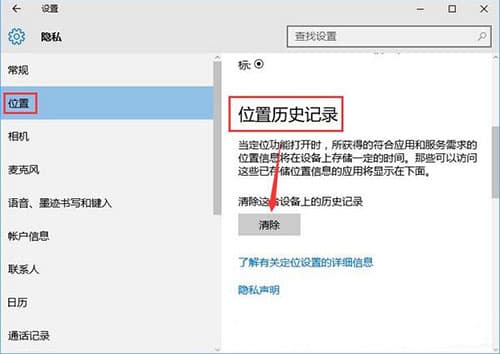
win10系统如何清除位置历史记录
1:win+i组合键唤出windows设置,在设置选项中点击“隐私”。在win10操作系统当中,如果我们开启了定位功能,位置信息就会存储到电脑当中,位置信息毕竟是属于个人隐私,有些用户为了安全起见,想要删除位置历史记录,那么win10系统如何清除位置历史记录,下面it小知识网