
win10投影不全怎么调整
win10系统投影仪不能全屏怎么办?投影仪是我们日常工作中经常会使用的设备,将其连接到电脑上就可以将屏幕中的内容快速投影出来,方便进行会议展示等使用场景。但是一些网友在使用投影仪的过程中可能会出现不能全屏的问题,那么有什么方法能够让投影仪全屏显示呢?下面it小知识网就给大家分享一下详细的设置方法。
win10投影不全怎么调整
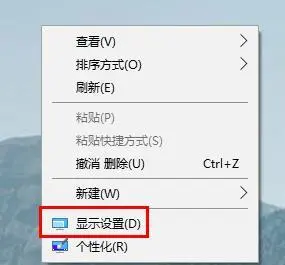
1:首先在桌面空白处右击,选择“显示设置”。
2:然后在弹出的菜单中点击“显示适配器属性”。

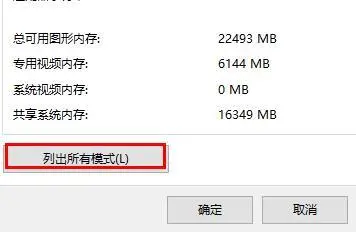
3:然后点击界面中的“列出所有模式”。
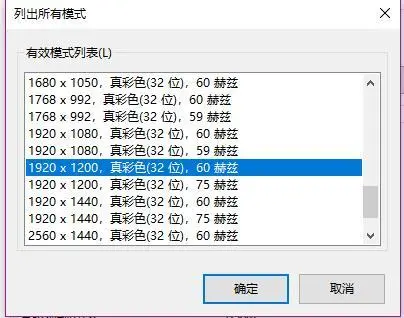
4:最后重新选择一个模式就好了。
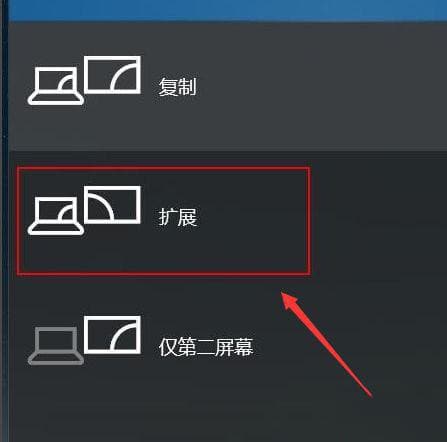
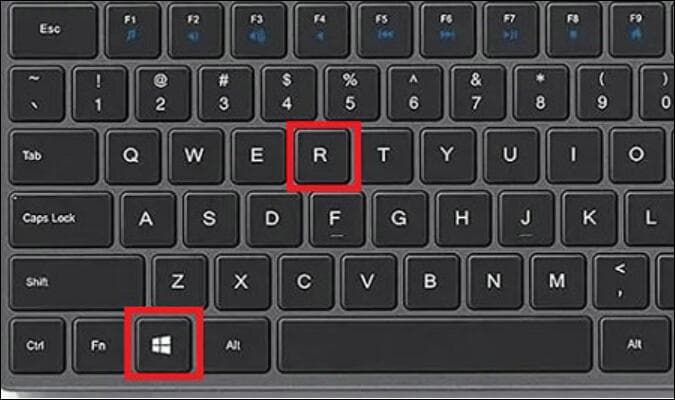
5:win+P,打开投影显示设置。

6:选择模式为“拓展”这样子第二屏幕或者投影仪会自动适配分辨率参数,可以完成投影。
相关阅读
-
Win10怎么关闭开机启动项
我们在使用win10系统的时候难免会下载使用很多软件。有些软件在安装过程中会自动设定为开机启动,让我们的开机速度大大减缓。我们可以在任务管理器中手动关闭这些不需要的开机启动项。Win10怎么关闭开机启动项?下面就一起来学习下吧。
-
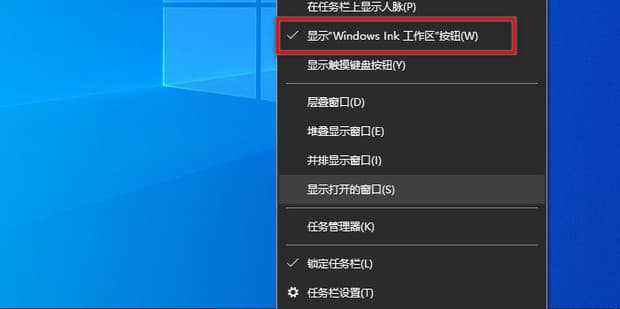
win10怎么关闭windows ink工作区
1:首先在桌面的任务栏右键,点击【显示“Windows lnk工作区”按钮】。12:新建的命名为【AllowWindowsInkWorkspace】。14:找到【Windows 资源管理器】右键【重新启动】,就成功关闭了。
-
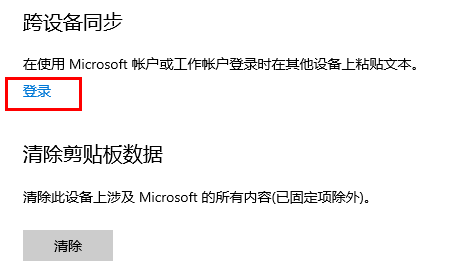
Win10云剪贴板怎么同步到手机
4:最后找到右侧中的"跨设备同步",点击下方的"登录"按钮,选择手机就可以了。有小伙伴反映在使用Win10的过程中想要将云剪贴板同步到手机,却不知道该怎么操作,下面it小知识网就给大家详细介绍一下Win10云剪贴板同步到手机的方法,感兴趣的小伙伴可以来看一看。
-
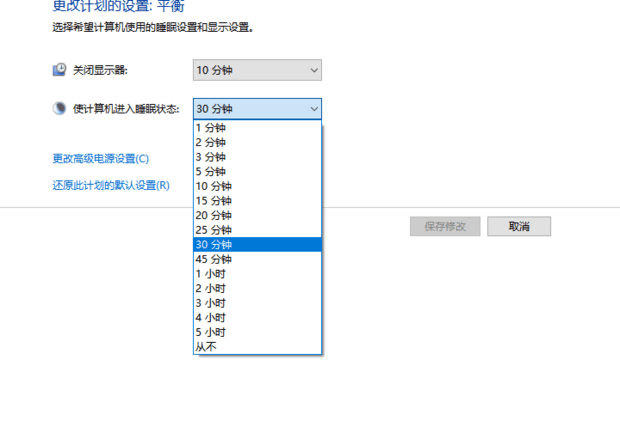
win10自动锁屏时间怎么设置
Win10电脑如何设置自动锁屏时间?今天就教大家如何操作使用方法步骤。以上就是it小知识网为您介绍了【win10自动锁屏时间怎么设置】的全部内容了,希望帮到您,更多教程知识请记得关注我们哈!
-
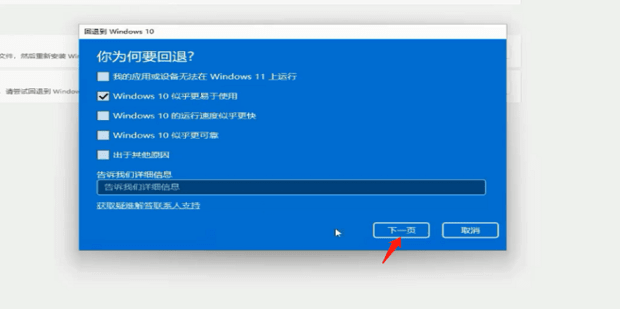
win11系统怎么退回win10系统?
11:如果Win11退回Win10没反应,点击主菜单,按住键盘shift点击重启。
-
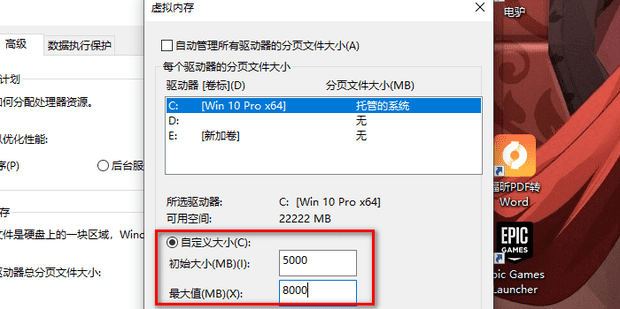
win10虚拟内存怎么设置
很多使用win10电脑的小伙伴说,电脑经常提醒内存不足,其实原因是因为虚拟内存设置的问题,如何给win10电脑设置合理的虚拟内存?下面就给大家来介绍下win10电脑设置虚拟内存的方法。方法6:选择【自定义大小】输入自己想要设置的虚拟内存大小。如果你点不了的话,那就把最上面的【自动管理所有驱动器的分页
-
Win10定时关机怎么设置
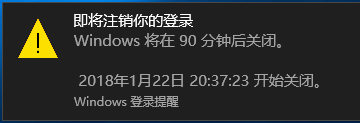
4:如果不想关机了,还是在运行框里输入shutdown -a 就取消了刚才的设置。1:首先鼠标移到左下角win图标处,单击右键点击运行,或者在键盘按win+R。Windows10如何最简单定时关机?不需要复杂的操作,只需要几步,就能让你的电脑在规定的时间内自动关机。接下来,让我们一起学习吧!
-
win10系统任务管理器显示不全如何解决?
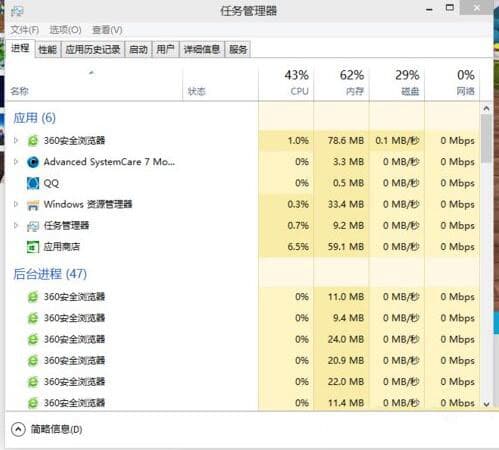
2:进入Win10任务管理器后,看到简略模式,界面上看着只有运行中的应用,这与xp/7/8有不同的地方。win10系统发布之后,有很多用户都从win7系统升级到win10系统了,不过最近有位win10系统用户在使用电脑打开任务管理器之后,发现任务管理器显示不全了,用户尝试了很多方法都没有解决,为此非
-
win10系统不显示电池图标如何解决
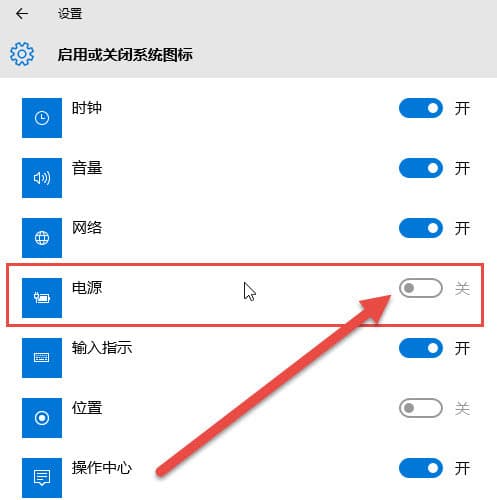
在正常情况下,win10系统笔记本的右下角都会显示电池图标,用户们可以通过这个图标轻松查看电脑当前剩下的电量,不过最近有位win10系统用户在使用电脑的过程当中,遇到了电池图标突然不见的问题,用户不知道怎么解决,为此非常苦恼,那么win10系统不显示电池图标如何解决呢?下面it小知识网为大家分享wi
-
word里面的文字倒过来怎么弄?
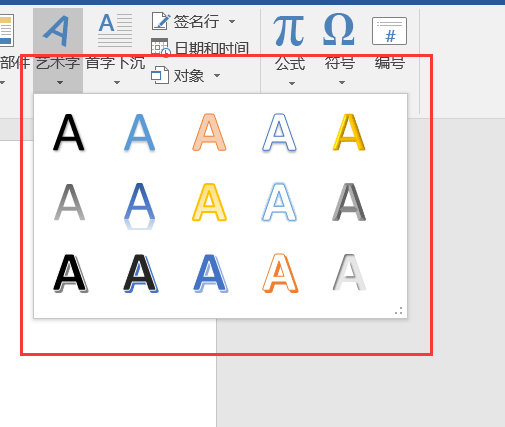
方法5:点击要更改的字体,就可以看见红框内的图案,点击鼠标左键的拖动,就可以改变的文字的角度。以上就是it小知识网给大家介绍了【word里面的文字倒过来怎么弄】方面的内容,大家都学会了吗?有需要的小伙伴们可以按照上面的6个步骤来操作!
-

苹果手机安全锁怎么解除
很多使用苹果手机的用户,对手机安全锁解除这个不太了解,针对这一问题给大家来做个介绍。
-
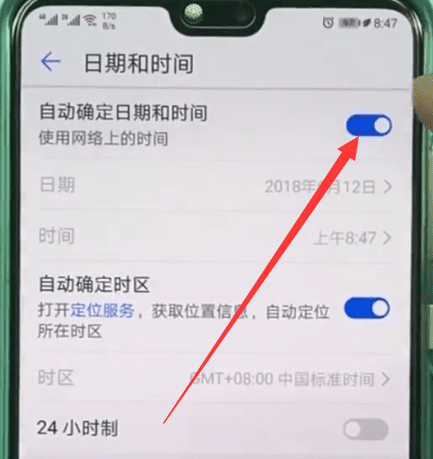
华为p20手机怎么设置时间
现在使用华为手机的用户越来越多了,那么华为p20手机怎么设置时间?针对这样的问题,下面给大家图文方式来介绍下。4:一般【自动确定日期和时间】的开关是打开的,所以无法点击修改下面的日期,时间,所以先点击关闭【自动确定日期和时间】开关。