
如何在word中插入文档
在我们的日常生活的工作和学习中经常会用到word,那最近有用户因为某些原因,需要在word文档如何加入文档,我们该怎么来操作呢?今天就让it小知识网给大家分享下word插入文档的方法。
如何在word中插入文档
1:在电脑上打开word文档,点击插入,进去插入界面之后,点击对象,通过插入一个对象来实现将另一个word文件插入到文档中。
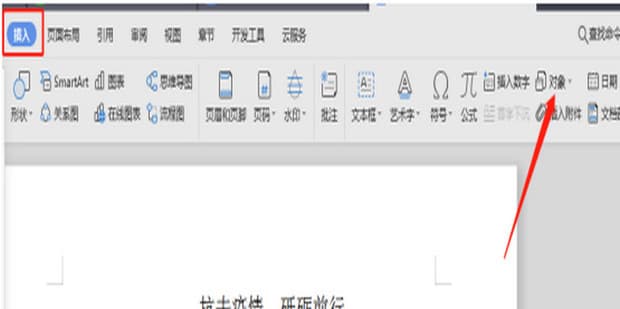
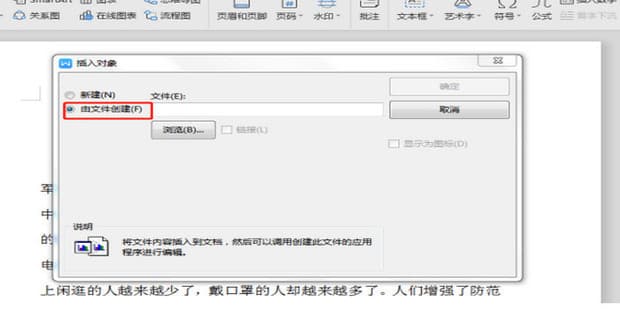
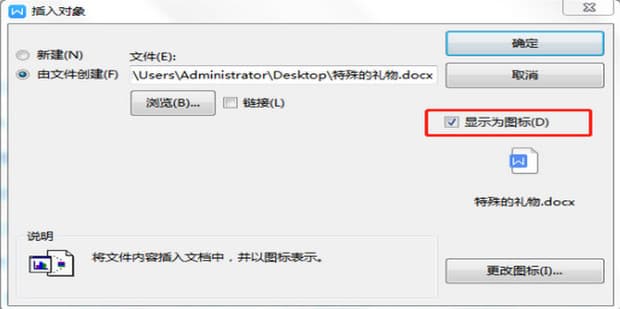
2:进去对象界面之后,默认是新建,点击由文件创建,点击浏览,选择要插入的word文件。
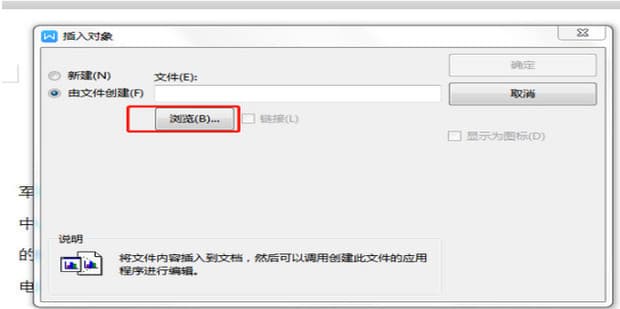
3:然后再点击“浏览”按钮。
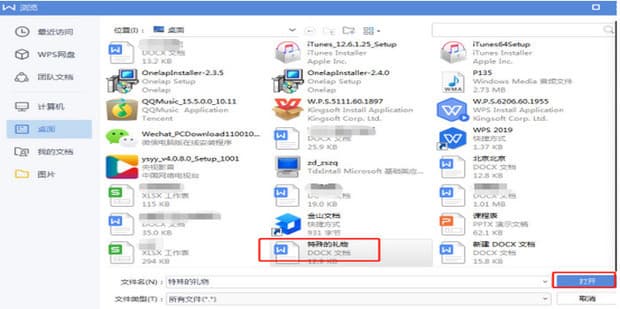
4:然后选择好要插入的文件,点击“打开”。
5:文件名显示出word文件的路径之后,需要勾选“显示为图标”。
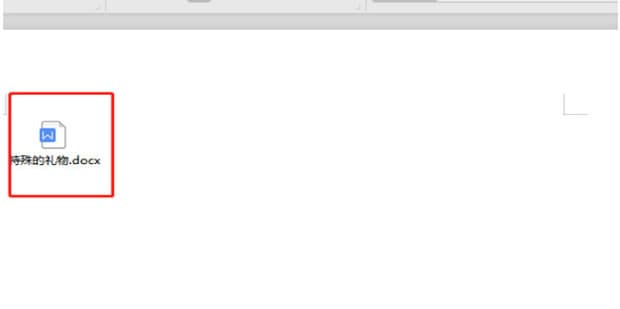
6:点击确定之后,可以看到成功在word文档中插入了另一个word文件。

相关阅读
-
如何在word文档中添加电子印章?word中插入电子印章方法
实际的工作中,签订合同都需要用到公章,如何在word文档中添加电子印章?下面给大家来介绍下word中插入电子印章方法。以上就是it小知识网给大家介绍了【如何在word文档中添加电子印章?word中插入电子印章方法】的内容,大家可以按照上面19个图文教程方法学习哦!
-
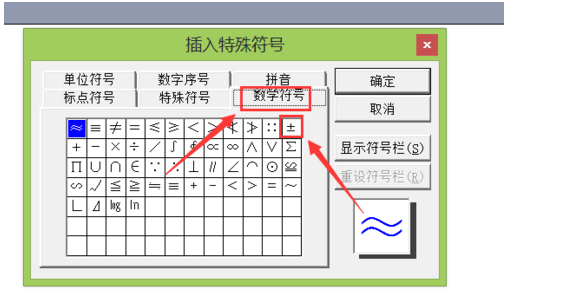
如何在word文档中输入正负号
word是日常中使用的工具之一,如何在word文档中输入正负号?接下来就给大家介绍下具体的操作方法!以上就是it小知识网给大家介绍了【如何在word文档中输入正负号】的内容,希望帮到您,更多教程知识请记得关注我们哈!
-
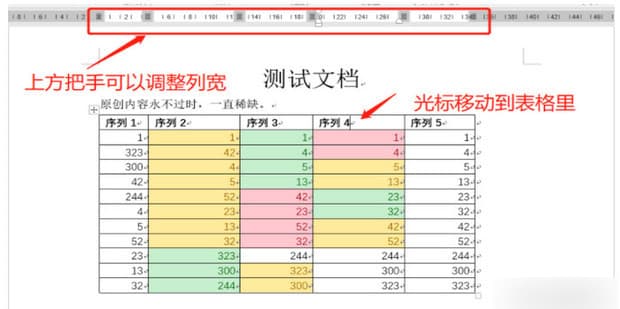
如何在Word中插入Excel表格
1:打开excel表格,框选要准备插入的内容,按“ctrl+C”进行复制。2:打开word,将光标移动到准备插入内容的位置,按“ctrl+v”进行粘贴。在日常生活中,我们经常需要使用word来编辑文档,而插入表格是word文档编辑的常见操作之一。表格的
-
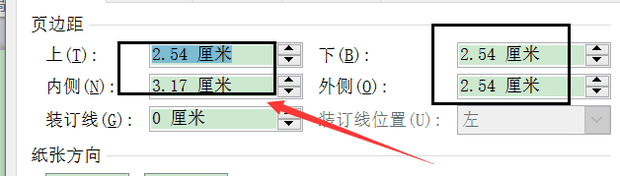
word文档中如何设置不同的页边距
方法5:可以自己设置页边距,就选择最下方的“自定义边距”,如图所示。大家使用word文档排版的时候对设置页边距有一定的要求,那么word文档中如何设置不同的页边距?下面就给大家介绍下设置不同页边距的方法。
-
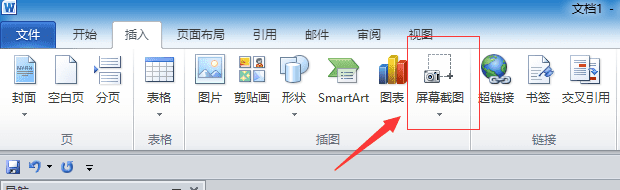
如何在word文档中截屏?
方法2:点击“插入”按钮,并单击选择“屏幕功能。方法3:选择需要截图的窗口,并且点击“屏幕剪辑”可以选择大小。很多人疑惑word文档工具也可以截屏?如何在word文档中截屏?接下来就给大家简单分享下方法吧!
-
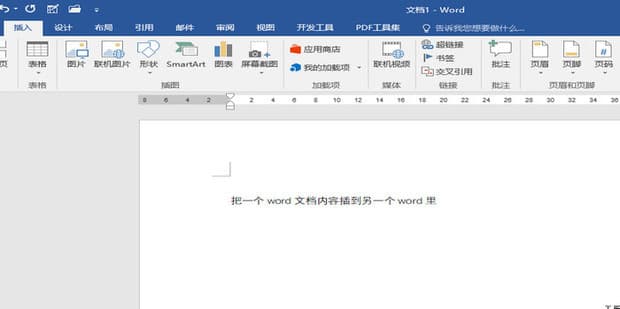
如何把一个word内容放到另一个word
在日常生活和工作中,我们有时需要将两个文档进行结合。然而,很多人并不知道如何在另一个Word文档中插入一个Word文档的内容。下面就让it小知识网给大家来分享下具体的操作方法吧。
-
word文档中输入小写金额怎么转换成大写金额
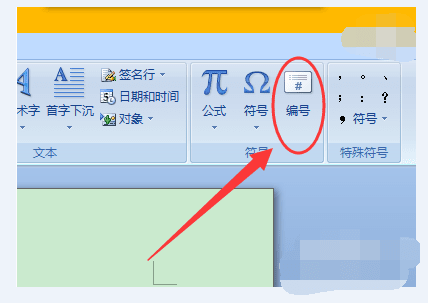
7:单击“编号”后,在“编号类型”列表中,选择“壹,贰,叁……”这一类型选项,然后点击“确定”。
-
word文档中怎么设置大纲
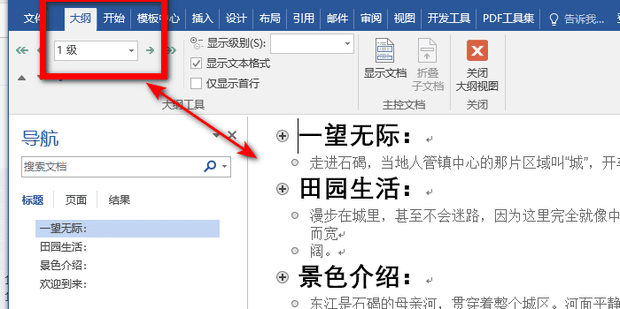
在使用办公软件时,设置大纲级别可以帮助我们更好地组织和管理文档的结构。接下来给大家分享下word文档中设置大纲的方法。
-
如何去除word文档中空格显示的点?
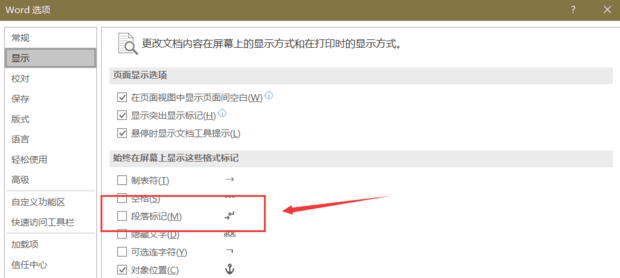
方法3:点击左侧选项栏的【显示】,找到【段落标记】并取消勾选。然后点击右下角的【确定】。如何去除word文档中空格显示的点?有很多使用word文档的小伙伴们会遇到这种问题,针对word文档显示点的问题给大家说下具体的解决办法,希望帮到大家!
-
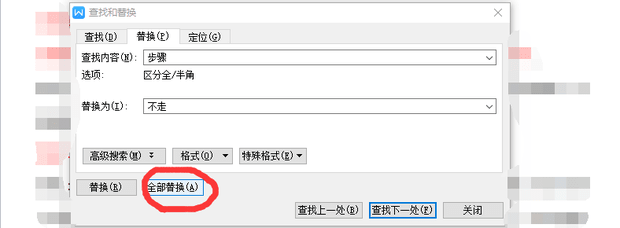
Word如何替换文字
使用word进行编辑的时候有很多的用户会需要替换文字,这样可以去更快的进行替换保证了你的书写效率,下面就带来了word替换文字操作方法,如果你还不知道怎么好用的操作就来一起学习一下吧。1:首先,可以使用“Ctrl”键+“h”键弹出替换文字框,这适用于任
-
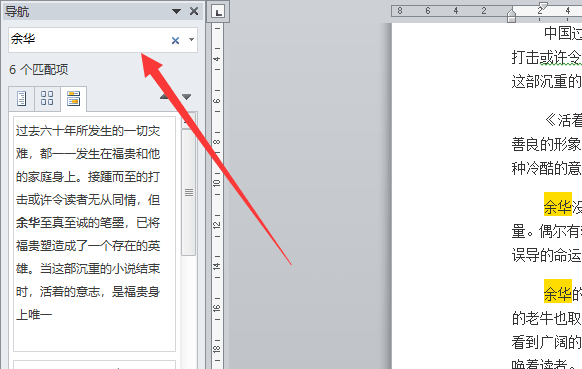
word文档中如何快速查找关键字
大家在使用word文档过程中,查找搜索是常用的功能之一,如果想要查找某个关键字的内容该用word文档如何实现呢?下面就一起来学习下word文档中如何快速查找关键字的方法教程吧。3:此时,左侧会弹出对话框,在如图箭头所示的对话框中输入需要查找的关键字,输入过后,关键字所在段落会自动显示在下方。
-
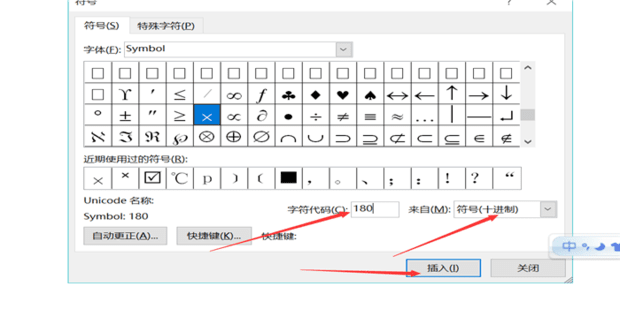
word文档中怎么打乘号符号
很多朋友在编辑word文档的时候不懂如何打出乘号,其实想要在word中打出乘号并不难,下面一起看下word文档中打乘号符号的方法吧。