
excel表格中设置电话号码格式怎么设置
在excel表格中需要输入一些相关的信息,包括电话号码,身份证号等,但是往往因为格式不对而出现错误,以下就是关于在excel中设置电话号码格式的方法。
excel表格中设置电话号码格式怎么设置
1:打开所要设置的表格,可以看到不太方便看的电话号码。
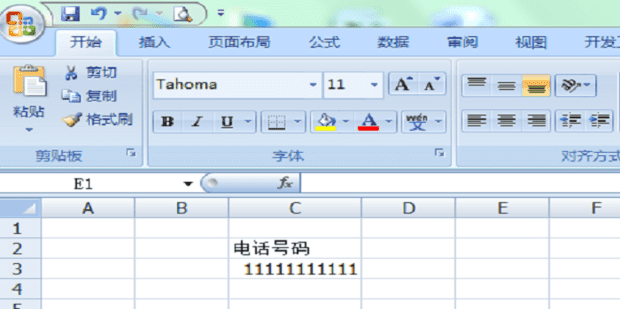
2:选中要修改格式的电话号码的单元格,点击鼠标右键。
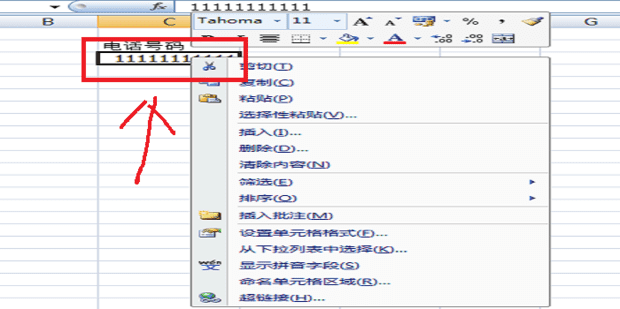
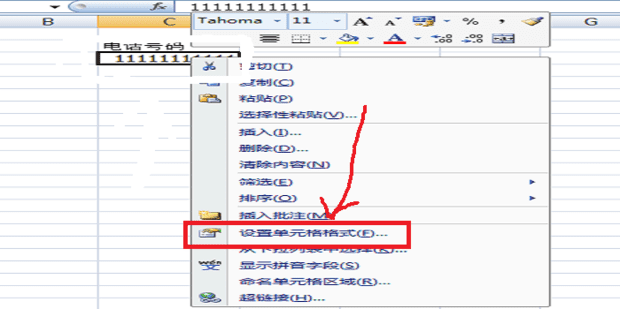
3:在出现的界面中选择“设置单元格格式”。
4:接着在数字中选择“自定义”。
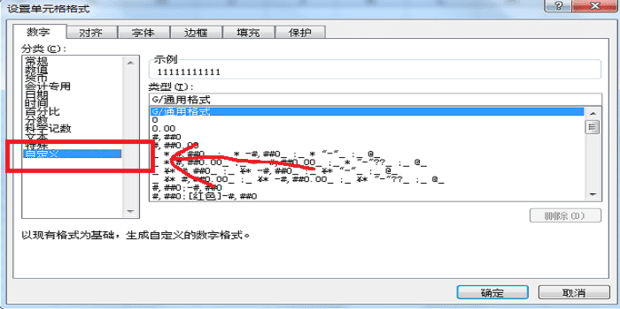
5:然后选中右边的通用格式。
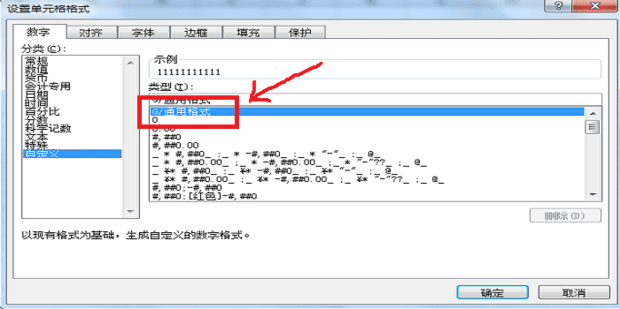
6:将其样式改为“000-0000-0000”,点击确定。
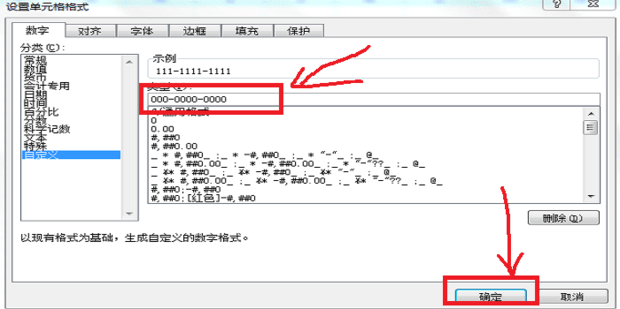
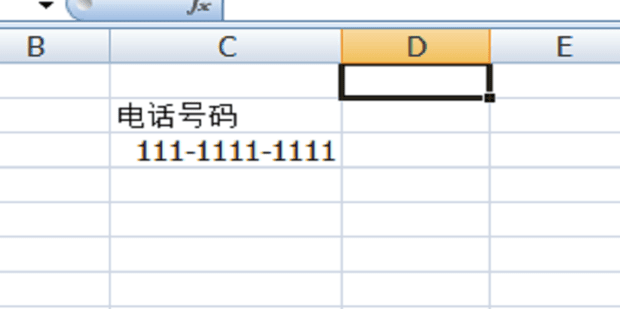
7:最后就可以看到修改后的电话号码的格式。

相关阅读
-
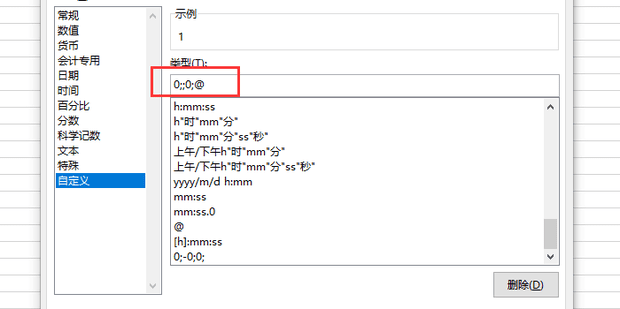
Excel表格中自定义格式代码怎么设置
3:进入后,选择“自定义”在图中所圈位置处,在类型处输入“0;0;0;”。EXCEL表格中,若想对某个或某些单元格进行自定义格式设置,这需要用到对应的格式代码才行的。那么,Excel表格中自定义格式代码怎么设置?
-
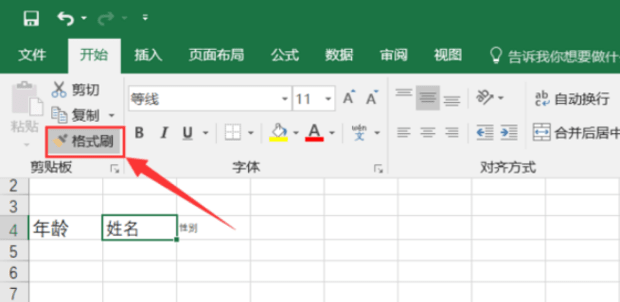
如何将Excel表格统一格式
在刚开始使用Excel的时候,表格里的格式有时候不统一,那么如何将Excel表格统一格式?1:现在看到单元格中的字体格式不一样,现在要做的事需要把文字都设置成和姓名一样的格式,并可以在单元格里面的自更改后格式都不更改。
-
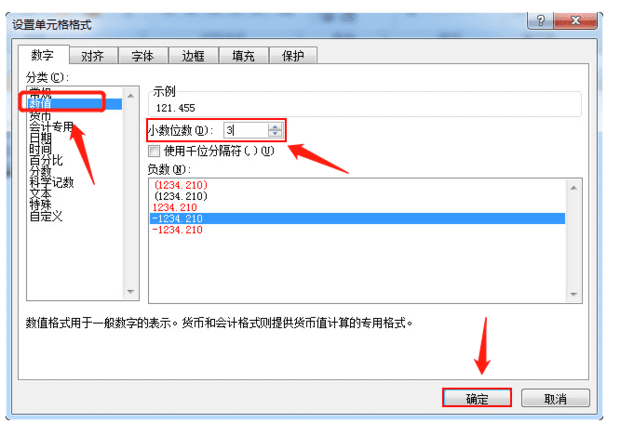
如何设置Excel表格中的数据格式
2:随机写几个数,把这几个字选中,然后鼠标右击找到“设置单元格格式”。我们经常会用Excel表格输入各种各样的数据,数据有的是显示日期格式,货币格式,百分比格式,分数模式等等。在EXCEL选中数据后,在单元格格式选项中可以设置Excel表格中的数据格式,具体操作请参照以下步骤
-
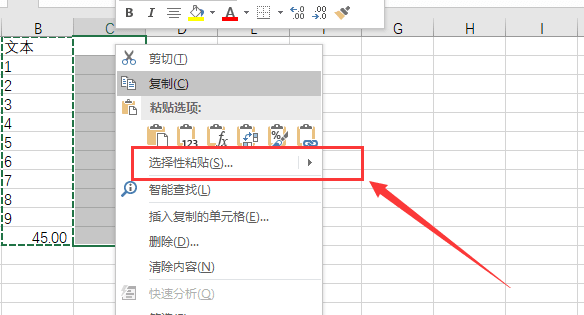
excel如何将表格复制到新工作表保持格式不变
现在越来越多的人喜欢用excel表格,那么excel如何将表格复制到新工作表而保持格式不变呢?接下来就向大家介绍详细方法。
-
怎么把excel表格转换成图片?
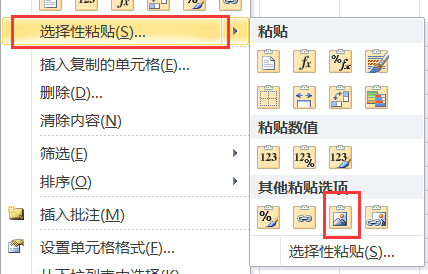
方法2:然后选择需要粘贴的位置,选择“选择性粘贴”中以图片粘贴的形式,如图所示。Excel如何将里面的全部或部分表格生成图片,并将生成的图片保存为图片格式呢?下面给大家介绍解决办法。
-
excel表格怎么快速选中大数据区域
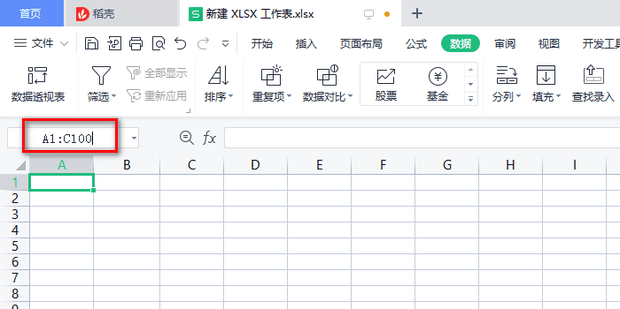
2:这时如果想要选中A1到C100的区域,直接在刚才点击的位置输入:A1:C100,输入完成后点击回车键。在表格中选中自己需要的数据区域,你是不是还在用鼠标一个一个的点呢?效率低下不说,关键是费手腕啊,今天跟大家分享下我们如何快速的在表格中选中需要的数据区域,废话不多说,让我们直接开始吧!
-
excel表格怎么加边框?
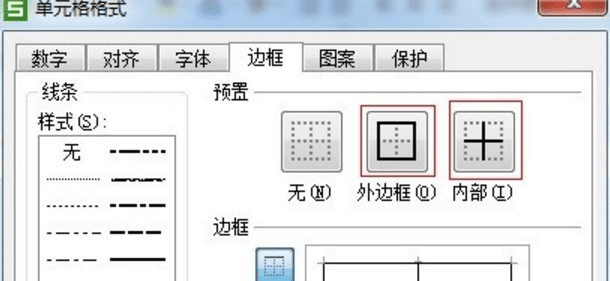
方法5:选中“外边框”和“内部”,单击“确定”。大家使用excel做数据的过程中,为了能让表格更加的清晰明了,通常会在表格中添加边框线,针对这一问题,本文就给大家分享下excel表格怎么加边框的操作方法!
-
Excel怎么快速设置数字格式
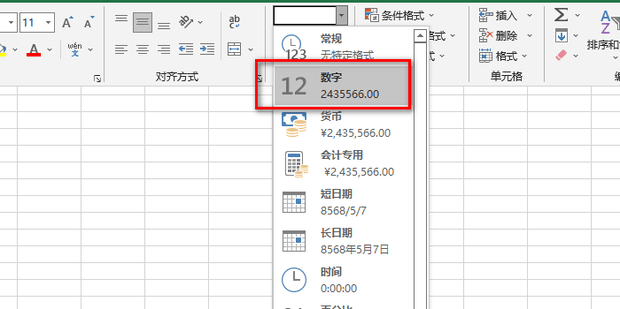
4:点击“开始”菜单的“数字格式”。3:选中需要设置的单元格,在 菜单栏中选择“开始”选项。在Excel表格制作时,设置数字格式是指更改单元格中值的外观的过程。Excel提供了丰富的数字格式选项。那么在Excel中怎么
-
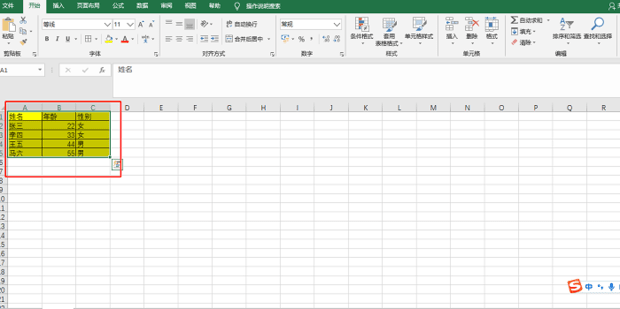
excel表格背景颜色如何设置
使用Word或者Excel的时候,经常要制作表格,但有些朋友不知道excel表格背景颜色如何设置,其实操作方法很简单的,下面一起看下教程吧。
-
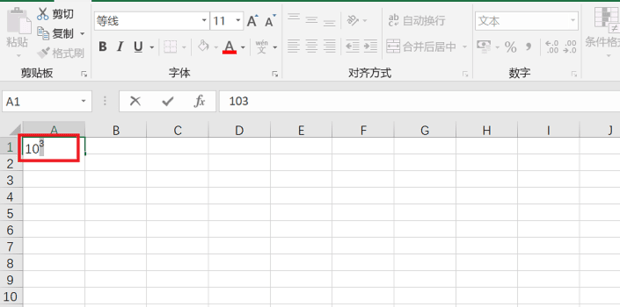
excel表格n次方怎么打出来?excel表格n次方输入方法
有很多使用excel表格的小伙伴们,不知道n次方怎么打出来,针对这一问题下面来给介绍下excel表格n次方输入的方法。excel表格n次方怎么打出来?以上就是it小知识网给大家分享了这方面的知识,更多的excel使用教程知识请关注我们,希望此次分享的能帮到大家!
-

excel制作表格的方法有哪些
2:在第一行,选中A~I列。点击工具栏上的【合并后居中】。 输入文字“学生成绩表”。excel表格是Microsoft Office套装软件中常用的工具之一,它可以帮助用户制作各种类型的表格,以便更好地组织和展示数据。下面给大家介绍下Excel制作表格的方法。
-
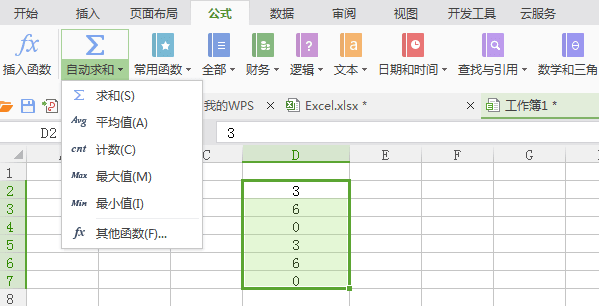
excel表格不能自动求和怎么解决
工作中,我们从系统导出数据后,要进行计算,经常会出现要自动求和时,出现下面这种情况,求和时,得出来的结果是0。那么excel表格不能自动求和怎么解决?下面一起来看下操作教程吧。