
Win11系统如何显示文件后缀名?
大家好啊,今天要跟大家分享一下Win11系统怎么显示文件后缀名的方法哦!Win11系统和其他Windows版本一样,都有隐藏文件扩展名的设置,文件扩展名就是文件后缀名啦。系统默认情况下,文件后缀名是隐藏状态的,但是我们可以通过一些简单的操作就能看到它们哦!希望这篇教程对大家有帮助!
Win11系统显示文件后缀名的方法
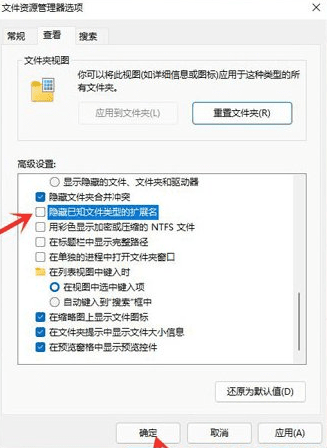
1:按Win + S 组合键,打开系统搜索,输入文件资源管理器选项,然后点击打开系统给出的最佳匹配文件资源管理器选项控制面板。
2:文件资源管理器选项窗口,切换到查看选项卡,然后在高级设置下,找到并取消勾选隐藏已知文件类型的扩展名,点击确定保存设置。
3:打开任意文件夹,点击工具栏上面的“。。。”图标。
4:在打开的菜单中点击选项,打开文件夹选项。
5:文件夹选项窗口,切换到查看选项卡,然后在高级设置下,找到并取消勾选隐藏已知文件类型的扩展名,点击确定保存设置。
相关阅读
-
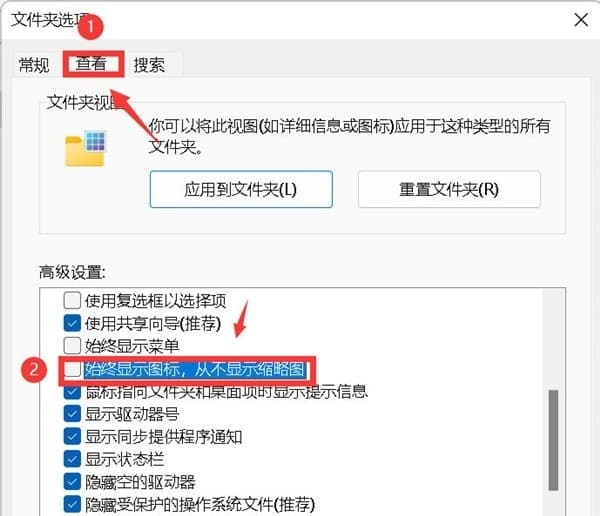
win11文件只显示图标不显示缩略图怎么解决?
2:打开了文件夹选项窗口,切换到查看,取消勾选“始终显示图标”。win11文件只显示图标不显示缩略图怎么解决?很多朋友发现了这个情况,自己电脑上的图片只显示图标,不显示缩略图,使用起来不是很方便,不能快速预览图片,下面给大家介绍下具体的操作方法。
-
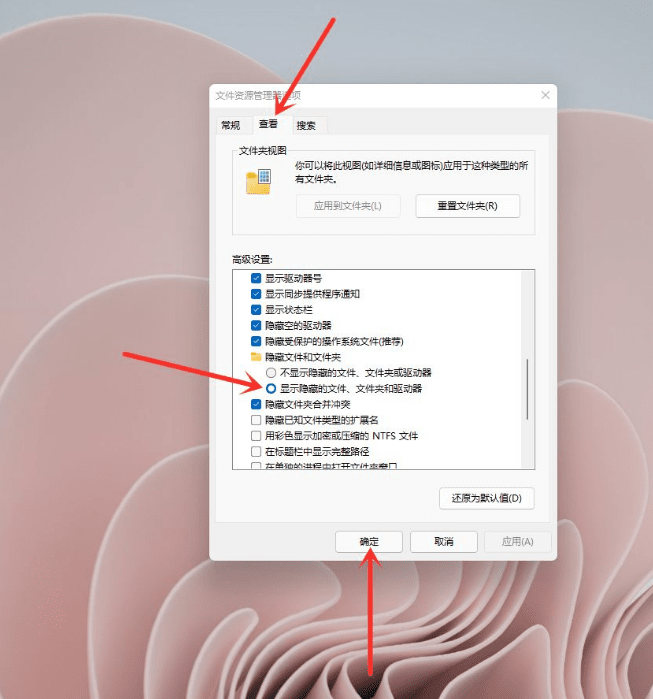
Win11系统如何恢复隐藏文件?
5:进入查看界面,勾选【显示隐藏的文件、文件夹和驱动器】,点击【保存】即可。Win11这个系统已经出了有一段时间了,很多小伙伴都下载试用了,但是在用的过程中还是会出现一些问题。Windows11会自动帮你隐藏一些私密的文件数据,防止你误删掉它们。那我们该怎么找回这些被隐藏的文件呢?别担心,我这就来教
-
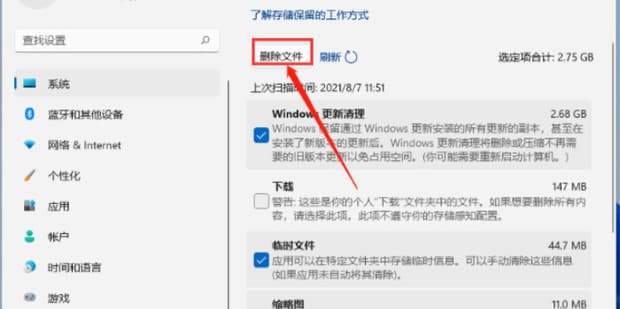
Win11如何清理C盘垃圾文件
很多朋友们使用win11电脑,时间长了会导致c盘满的情况出现,针对电脑c盘满的原因有很多,比如说:电脑缓存垃圾太多,安装的应用程序等等,如果还不知道该怎么给win11电脑c盘清理垃圾文件,接下来就给大家来介绍下Win11如何清理C盘垃圾文件,希望帮到大家!
-
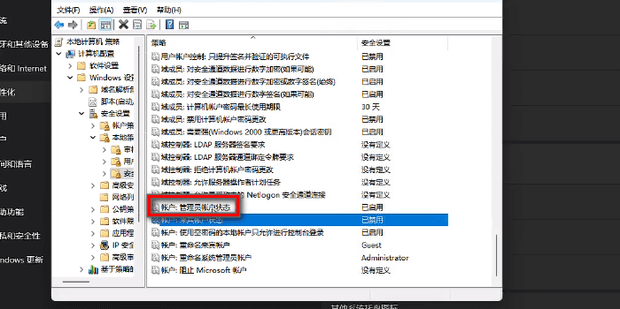
win11系统如何获取管理员权限
很多用户在使用win11系统中,都想获取到管理员的权限,可是不知道在哪获取,针对这一问题给大家来讲解下win11系统如何获取管理员权限的方法。以上就是it小知识网给大家介绍了【win11系统如何获取管理员权限】方面的内容,更多的win系统知识回继续分享,请继续关注我们。
-
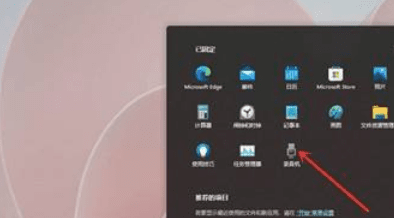
win11系统怎么添加常用文件夹?
1:打开开始菜单,点击“设置”,打开Win11设置界面。大家在使用电脑的过程中,通常会添加常用文件夹的方式来提升使用的便捷度,那么win11怎么添加常用文件夹?下面it小知识网给大家来介绍下win11添加常用文件夹操作教程。
-
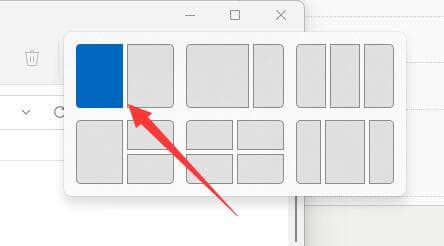
win11系统怎么设置并排显示窗口?
4:在窗口右上角选择一种想要的并列窗口布局模式,点击其中一个窗口作为该窗口的位置。有些win11用户在工作的时候,需要开启多个窗口同时使用,但是不知道怎么设置并排显示窗口,it小知识网给大家介绍下win11并排显示窗口设置教程。
-
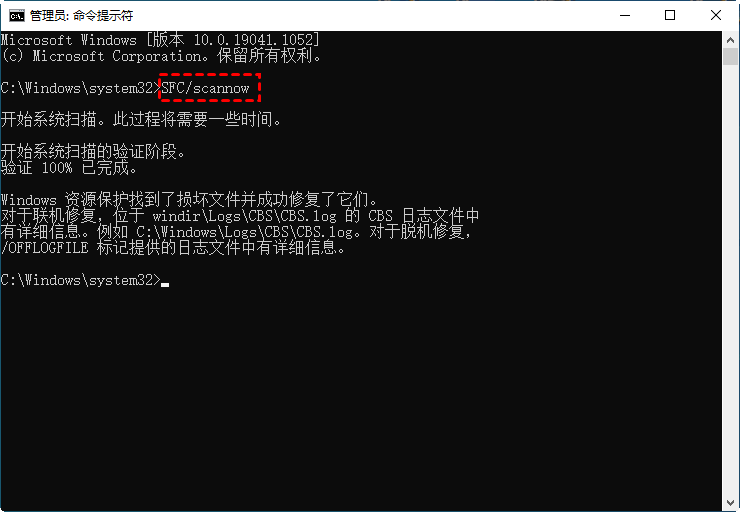
win11怎么修复损坏的系统文件
2:进入命令提示符后,粘贴DISM /Online /Cleanup-Image /RestoreHealth 代码并按Enter键。有些朋友发现自己的windows11系统功能不全,可能是系统文件有损坏,只要使系统文件都恢复正常,功能应该就可以正常启用了,大家想知道怎么用命令修复系统文件,今天it
-
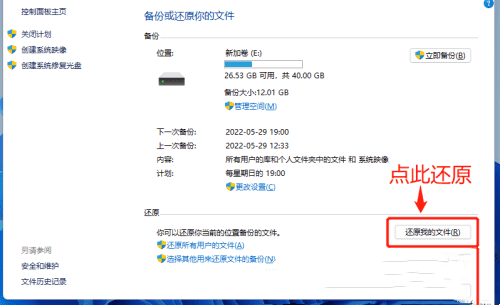
win11电脑怎么备份系统文件
在我们平常电脑的使用中,我们会将操作系统事先贮存起来, 简单地说就是系统备份,其目的就是当系统出现问题后可以将系统还原到之前备份过的状态。那么Win11系统应该如何备份呢?今天一起来学习下具体的win11备份系统文件操作方法。
-
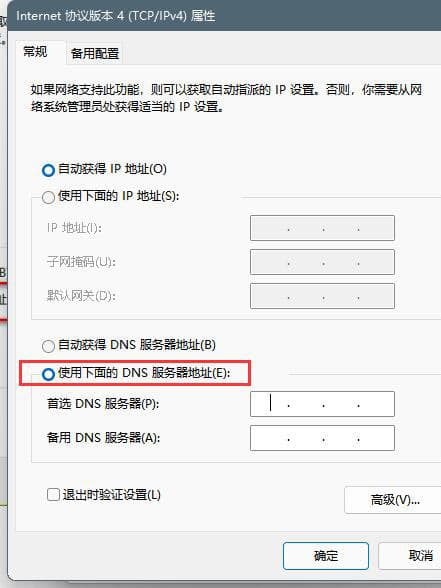
Win11系统如何修改DNS
大家好,今天我来教大家怎么在Windows11系统里改DNS啦!这个方法可以让你上网更快更安全哦!如果你想要试试看,那就跟着我一起来学吧!1:点击Windows11桌面搜索图标,然后搜索框中输入控制面板,打开控制面板。
-
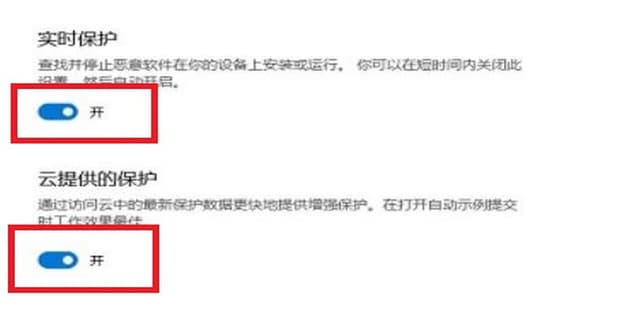
Win11下载文件被自动删除怎样处理
3:然后进入左边“隐私和安全性”打开“Windows安全中心”。
-
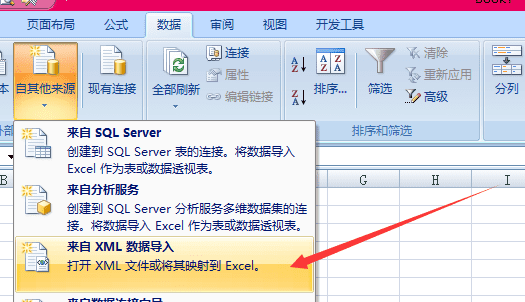
如何将XML文件导入Excel中
2:点开“数据”选项卡后,在其下方的菜单栏中选择”自其它来源“。Excel在日常工作中,往往会被要求导入XML文件。那么如何正确利用Excle将XML文件导入其中呢?下面按照图文方式教大家如何将XML文件导入Excel中的方法。
-
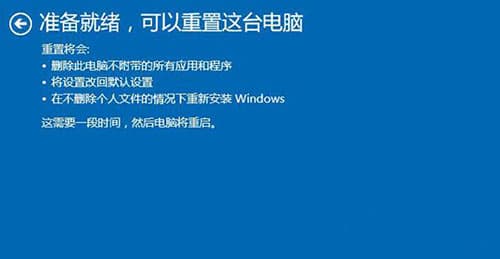
win10系统文件损坏如何解决
6:所有准备都就绪后,点击“重置”按钮,系统开始重新启动。最近有位win10系统用户在使用电脑的过程当中,总是会出现一些莫名其妙的问题,比如应用闪退、乱码、总是弹出错误提示等,用户不知道怎么解决,为此非常苦恼,其实遇到这样的问题可能是系统的文件遭到损坏导致的,那么win10系