
win10家庭版找不到gpedit.msc怎么办
不少使用Win10家庭版的用户,反映在按下 Win+R 输入 “gpedit msc” 后,常会遇到 “找不到文件” 的提示 ,不知道怎么操作才能解决这个问题?其实,通过简单的脚本或手动操作,就能在Win10家庭版中启用并正常使用 gpedit msc。下面it小知识网将分享两种的解决办法,操作步骤简单。
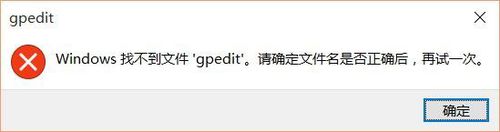
Win10 家庭版找不到 gpedit.msc 的解决办法
1:批处理脚本法(推荐):新建文本文件,粘贴以下代码:
@echo off
pushd "%~dp0"
dir /b %systemroot%\servicing\Packages\Microsoft-Windows-GroupPolicy-ClientExtensions-Package~3*.mum >gp.txt
dir /b %systemroot%\servicing\Packages\Microsoft-Windows-GroupPolicy-ClientTools-Package~3*.mum >>gp.txt
for /f %%i in ('findstr /i . gp.txt 2^>nul') do dism /online /norestart /add-package:"%systemroot%\servicing\Packages\%%i"
2:保存为.bat 或 .cmd 文件(如 gpedit.bat ),右键以管理员身份运行,完成后重启电脑。
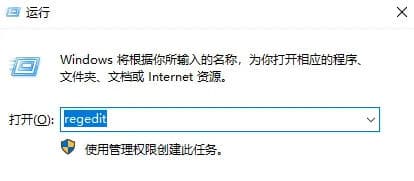
3:注册表修改法:按 Win+R 输入 regedit 打开注册表编辑器。
4:导航至 HKEY_CURRENT_USER\Software\Policies\Microsoft\MMC。
5:将 RestrictToPermittedSnapins 键值设为0;若路径不存在,可创建.reg文件导入以下内容后运行:
Windows Registry Editor Version 5.00
[HKEY_CURRENT_USER\Software\Policies\Microsoft\MMC]
"RestrictToPermittedSnapins"=dword:00000000
6:启用后按 Win+R 输入 gpedit.msc 即可访问组策略编辑器。

相关阅读
-
win10家庭版小娜打不开怎么办?win10家庭版小娜打不开解决方法
以上就是给大家分享了【win10家庭版小娜打不开解决方法】的详细内容,更多win电脑问题请关注it小知识网学习!方法3:右键点击开始菜单-设置-时间和语言-语言,在中文语言里点击选项按钮。方法2:定位到:HKEY_LOCAL_MACHINE\SOFTWARE\Policies\Microsoft\W
-
Win10电脑图标间距变大了怎么办
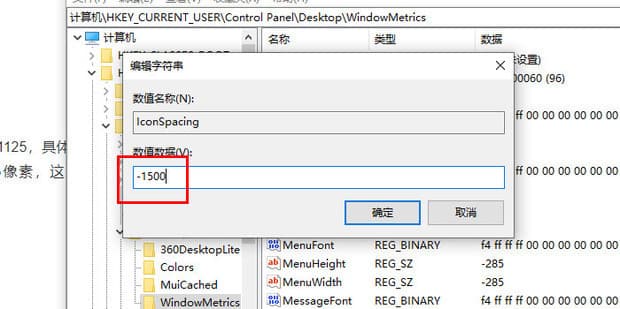
1:按【Win】+【R】键,打开运行,点击输入“regedit”,点击确定。3:在打开的WindowMetrics子项中,找到IconSpacing字符串值,双击该字符串值,修改其键值。
-
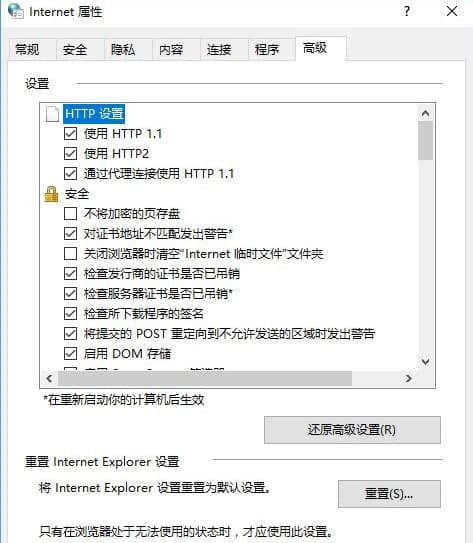
win10系统添加家庭成员出错怎么办
2:将控制面板的查看方式修改为【大图标】,在下面点击【internet 选项】。为了方便共享文件,有很多用户都会在win10系统当中添加家庭成员,不过最近有位win10系统用户在电脑当中添加家庭成员的时候,系统却一直提示发生了错误,请重试,或选择取消,以后在设置设备。用户不知道怎么解决,那么win1
-
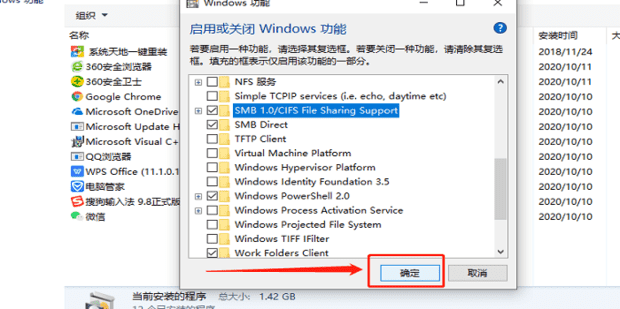
Win10看不到局域网中其他电脑怎么办?按照这8个操作步骤解决就行!
win10系统已经更新很长时间了,会看不到局域网中的其他电脑,这时该怎么办呢?今天就给大家分享一下具体的操作方法!以上就是it小知识网给大家分享了【Win10看不到局域网中其他电脑怎么办?】的8个操作步骤,如有需要的小伙伴们可以按照上述操作即可,希望能帮到大家!
-
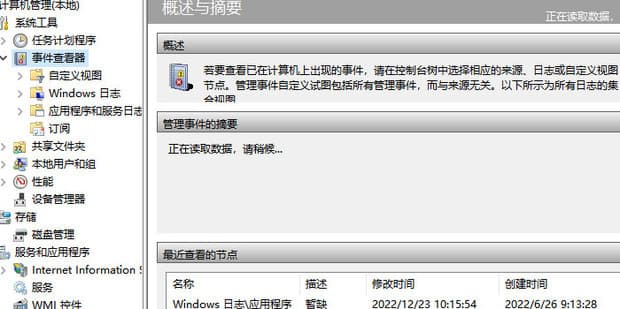
Win10系统事件查看器服务不可用怎么办
如今有很多用户都把自己使用的windows升级到了win10系统,在win10系统的使用当中,可能经常会跳出事件查看器,这是很烦人的,那么win10系统自动弹出事件查看器如何解决呢?今天it小知识网为大家介绍win10系统自动弹出事件查看器的解决教程。
-
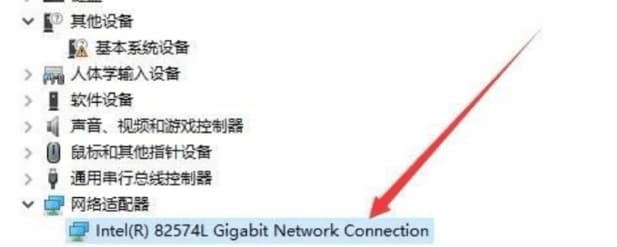
Win10系统总是频繁掉线自动断网怎么办
1:右键点击“此电脑”,在弹出的菜单中选择“属性”。7:取消勾选“允许计算机关闭该设备以节约电源”,点击确定,重新启动后就不再出现断网的问题了。
-
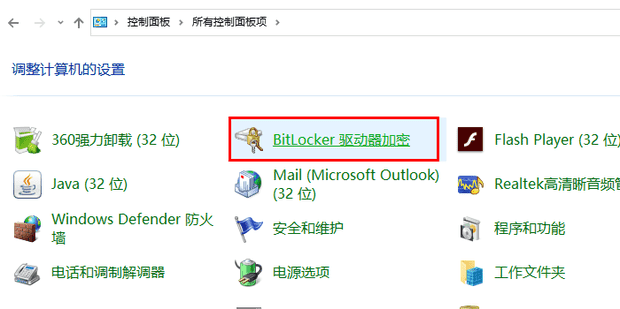
win10家庭版找不到bitlocker选项怎么解决
win10家庭版bitlocker找不到怎么办呢?今天就教给大家解决方法。3:找到【BitLocker Drive Encryption Service】,双击打开。
-
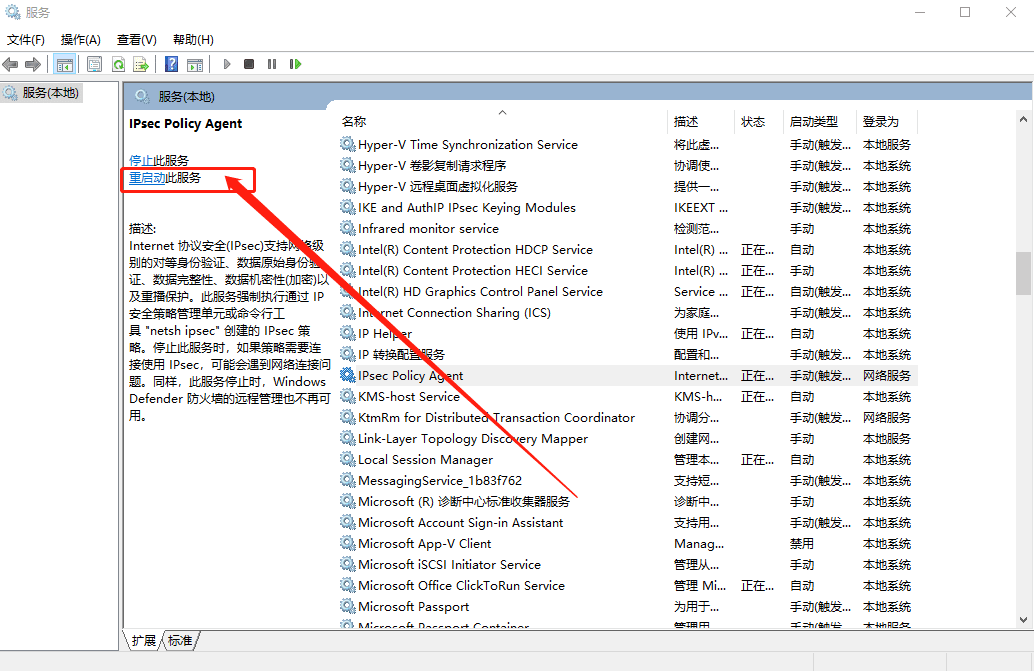
win10系统pin码无法使用如何解决
1:在电脑左下角输入“服务”并点击“打开”。3:进入属性页面后,将启动类型设置为“自动”并点击“确定”。2:进入服务页面后,在右侧页面找到并双击“IPsec Policy Agent&rdqu
-
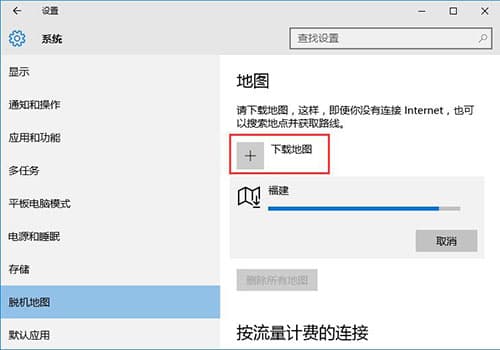
win10系统地图不能使用怎么解决?
2:在“设置”界面点击“系统(显示、通知、应用、电源)”按钮。win10系统已经发布了很长一段时间了,用户用的也很熟悉了,最近有位win10系统用户在使用电脑的过程当中,发现系统中的地图无法正常使用了,用户不知道怎么解决,为此非常苦恼,那么win10系
-
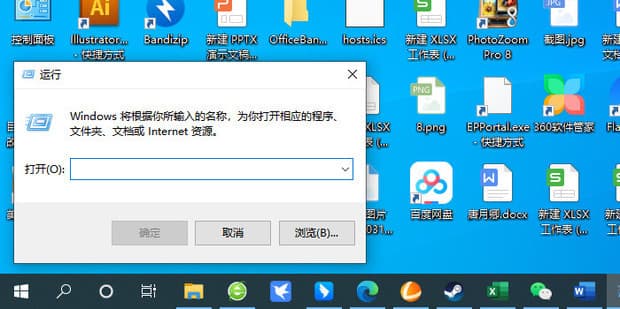
win+r打不开运行窗口怎么办
一般使用电脑时,可以通过win使用 r快捷键打开操作窗口,输入命令可以快速完成一些操作,非常方便,但最近一些用户报告说,他们的计算机输入win r快捷键没有反应,打不开操作窗口是怎么回事?
-
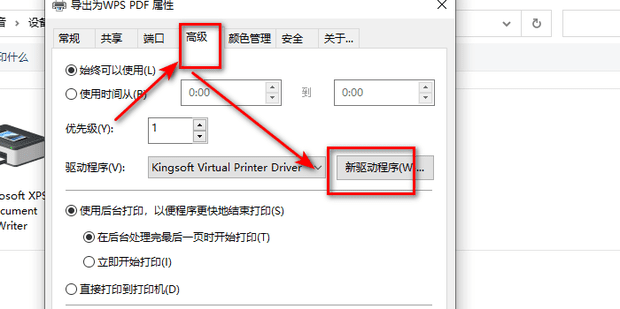
Win11系统打印机处于脱机状态怎么办?
Win11系统打印机处于脱机状态怎么办?一起来学习下具体的解决办法吧。
-
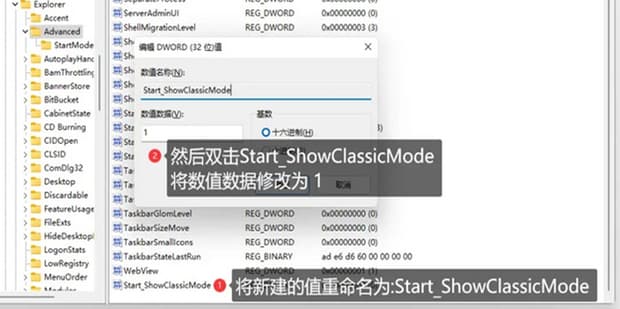
win11系统怎么改回Win10开始菜单
1:按下【win+R】键,打开运行,输入【regedit】按下回车键打开注册表。4:把新建的值重命名为:【Start_ShowClassicMode】,双击Start_ShowClassicMode修改数值为【1】。