
Win11系统内存大小的两种查看方法
内存是电脑临时存储数据的核心硬件,容量大小直接影响系统运行速度和程序响应效率。部分Win11用户不清楚怎么查看内存大小?其实,无需借助第三方工具,利用Win11系统自带功能就能快速查看。接下来,it小知识网将详细介绍两种查看方法。
Win11系统内存大小的两种查看方法
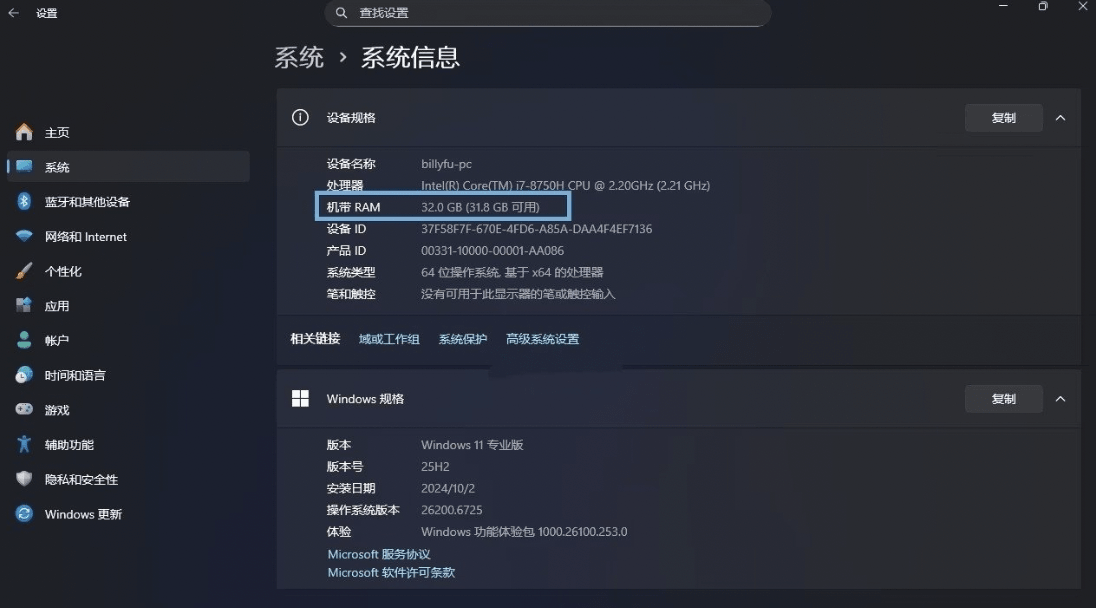
方法一:通过「设置」应用
1: 按 Windows + I 快捷键打开「设置」,依次进入「系统」>「系统信息」。
2: 在「设备规格」下的「机带 RAM」中,即可直接看到总内存容量和可用内存大小。
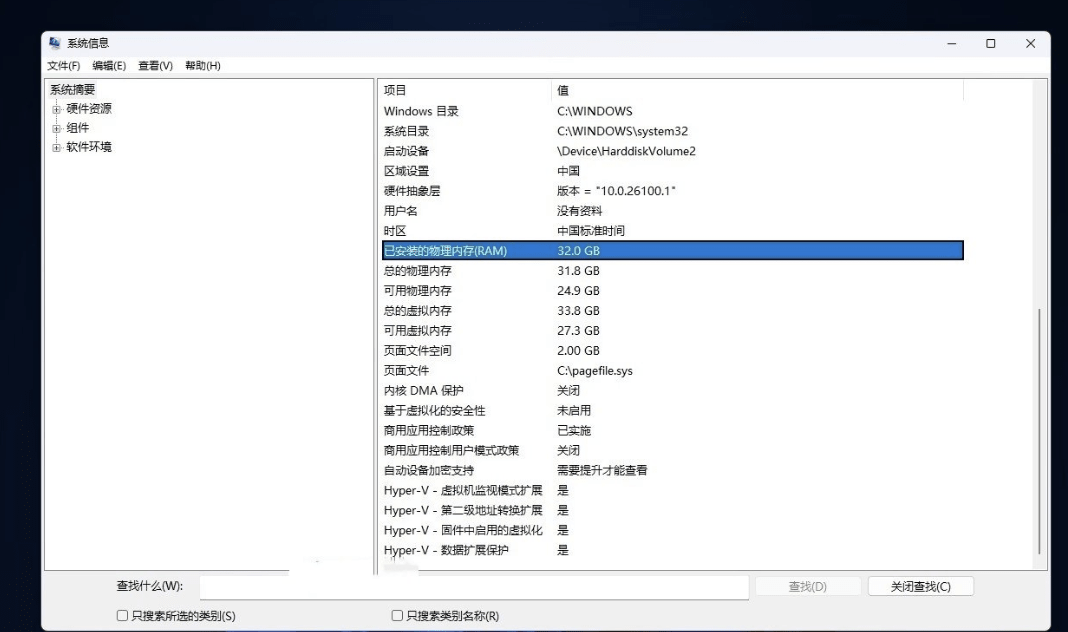
方法二:通过「系统信息」工具
1: 按 Windows + R 快捷键打开「运行」对话框,输入 msinfo32 后按「回车」,打开「系统信息」工具。
2: 在左侧选择「系统摘要」,然后在右侧查看「已安装的物理内存(RAM)」一栏。
相关阅读
-
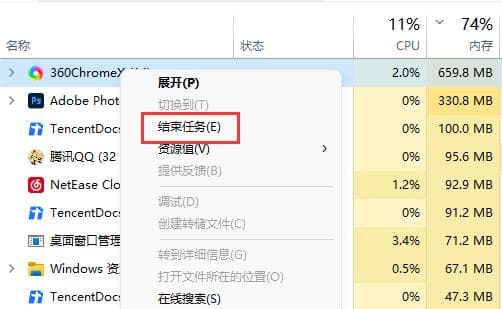
win11内存占用高怎么解决
2:点击其中的“内存”为向下箭头就可以看到哪些进程占用的内存高了。很多用户在安装了win11系统之后,发现内存的占用非常的高,而且没有使用其他的程序,占用内存高就会导致电脑运行不流畅,这种情况应该如何解决呢,接下来让我们一起来了解看看吧。
-
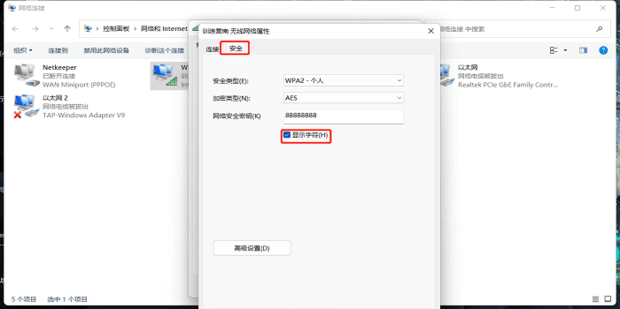
win11电脑连接过的wifi怎么查看wifi密码
当我们的win11系统连接wifi以后,会自动保存相应的密码。久而久之,不少用户们就会忘记当前已经连接的无线wifi密码,从而导致其他设备无法连接到无线网络。今天it小知识网就来告诉大家在windows11系统中如何查看win11查看已连接的wifi密码,有需要的用户们赶紧来看一下吧。
-
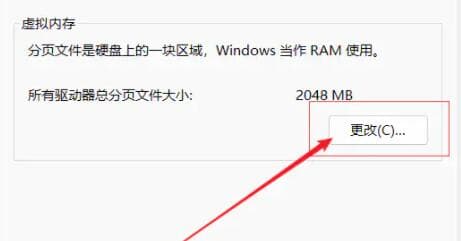
Win11如何设置虚拟内存?
5:接着在其中找到虚拟内存,点击下方的“更改”就可以设置虚拟内存了。1:首先按下键盘“win”按键,然后点击进入“设置”。我们在玩游戏的时候,可以为系统设置虚拟内存,来解决内存不足的情况,不少小伙伴在更新win11之后,不知道W
-
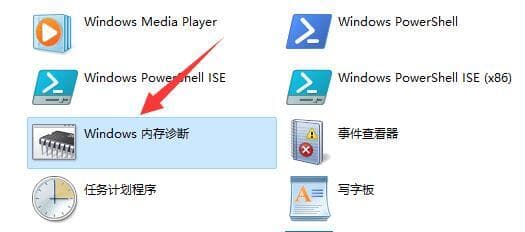
win11系统内存诊断功能怎么使用?
1:点击桌面底部“开始菜单”或“搜索”按钮。win11系统中有一个内存诊断功能,当我们的内存出现问题,就可以通过它来查看问题的所在,及时的进行修复,对于这个功能,很多小伙伴其实不知道具体的使用方法,下面it小知识网给大家分享下win11系统内存诊断功能
-
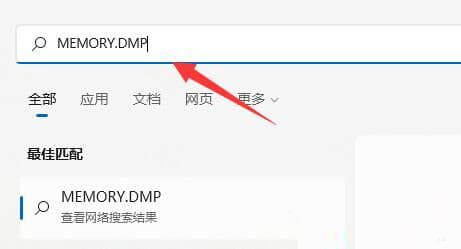
Win11蓝屏日志在哪里查看
1:首先右键“此电脑”,打开“属性”。电脑蓝屏是常见的系统故障之一,用户们可以尝试通过重启电脑来解决蓝屏问题,但是对于想要深入了解蓝屏原因的用户们可以选择查看蓝屏日志的方法来进行操作,那么Win11蓝屏日志在哪?今天就让it小知识网给大家介绍一下Win
-
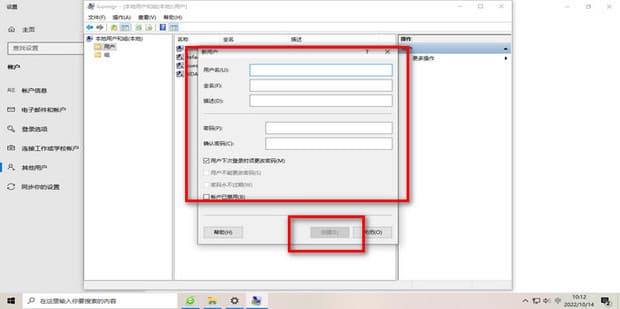
win11怎么跳过微软账号登录
大家都知道正常情况下新的win11系统电脑首次使用都需要进行联网登录微软账号,那么win11怎么跳过微软账号登录这个步骤呢?今天就给大家来介绍下!以上就是it小知识网为您介绍了【win11怎么跳过微软账号登录】的全部内容了,希望帮到您,更多教程知识请记得关注我们哈!
-
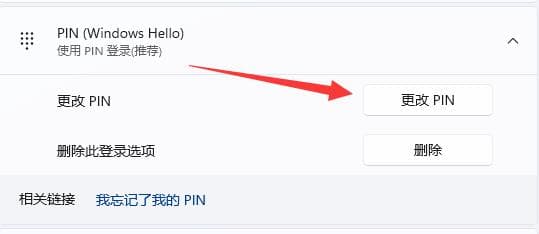
win11电脑如何修改PIN码?
很多win11用户设置PIN码是为了独立快捷的登录进系统进行使用,有些用户在使用一次之后,需要更改密码,可是不知道应该怎么操作才能够成功的修改PIN码,针对这个问题,it小知识网给大家介绍下win11系统更改PIN码操作方法。
-
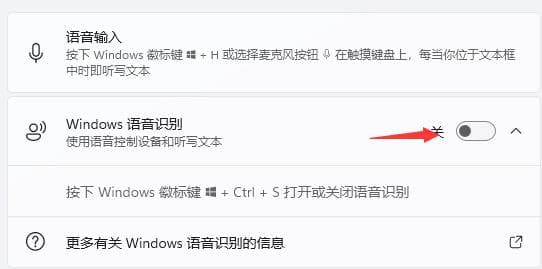
win11系统语音助手怎么开启?
7:最后再其中开启“Windows语音识别”就可以了。2:然后点击上方搜索框,在其中搜索就可以打开“cortana”语音助手了。在win11系统中,依旧保留了语音助手功能,用户们可以通过它来启动各种程序,这个功能很多人都是关闭的,想要使用的时候,却不知
-
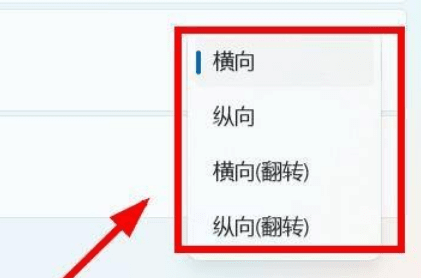
win11系统怎么设置横屏?
通常的情况下,win11屏幕都是以横屏的方式进行显示,有些用户因为错误的设置导致显示方向错误,那么win11系统怎么设置横屏?下面一起跟着it小知识网学习下win11恢复横屏显示操作方法吧。
-
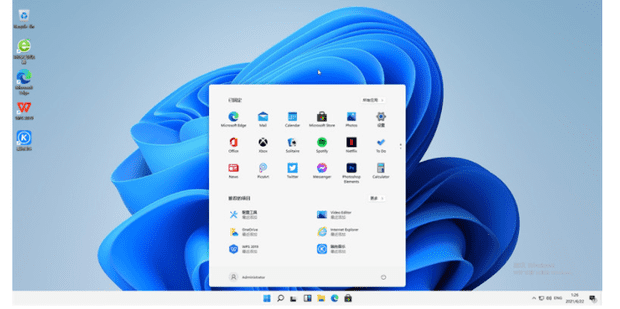
win11预览版怎么变回正式版
4:这时候继续选择后缀为“gho”的文件,点击下一步就可以了。 安装了Win11预览版之后可以直接升级到正式版吗?相信很多升级了Win11预览版的用户都有这个疑问,Windows预览版和正式版并不支持直接升级,到底是什么原因,下面为大家带来解答。
-
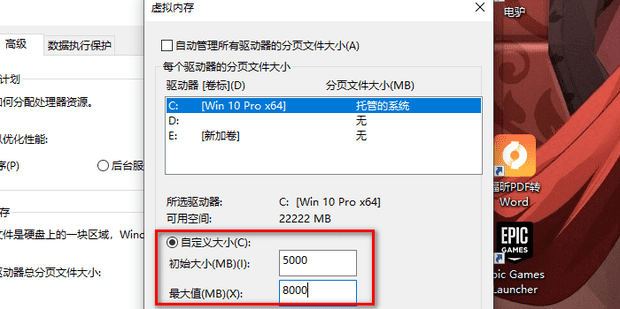
win10虚拟内存怎么设置
很多使用win10电脑的小伙伴说,电脑经常提醒内存不足,其实原因是因为虚拟内存设置的问题,如何给win10电脑设置合理的虚拟内存?下面就给大家来介绍下win10电脑设置虚拟内存的方法。方法6:选择【自定义大小】输入自己想要设置的虚拟内存大小。如果你点不了的话,那就把最上面的【自动管理所有驱动器的分页
-
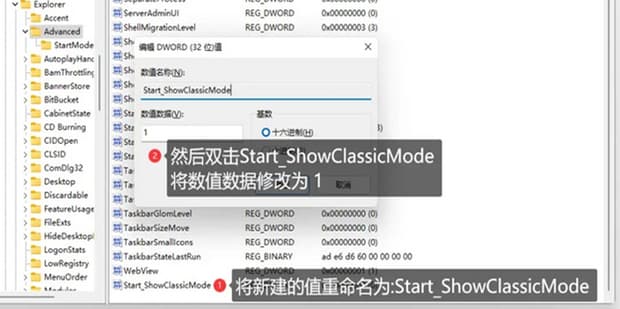
win11系统怎么改回Win10开始菜单
1:按下【win+R】键,打开运行,输入【regedit】按下回车键打开注册表。4:把新建的值重命名为:【Start_ShowClassicMode】,双击Start_ShowClassicMode修改数值为【1】。