
windows11如何手动设置系统时间?
有用户想要手动设置电脑系统时间,但是不知道win11怎么修改系统时间,其实我们只需要进入设置的时间和区域选项就可以更改系统时间了。为了方便小伙伴们快速解决问题,接下来it小知识网就为大家介绍具体的操作步骤吧。
windows11如何手动设置系统时间?
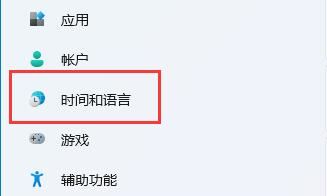
1:按下键盘“Win+i”打开设置,进入左侧栏的“时间和语言”。
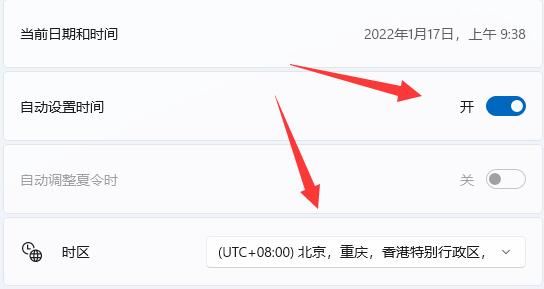
2:打开右上角的“日期和时间”。

3:开启“自动设置时间”并设置你所在的“时区”。
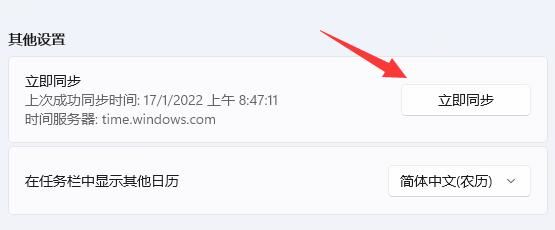
4:点击其他设置下的“立即同步”即可完成修改。
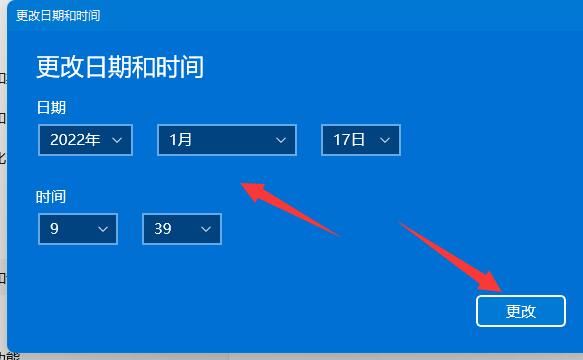
5:如果你因为网络问题无法同步,还可以关闭“自动设置时间”,点击下方“更改”。

6:在其中输入你想要的日期和时间再点击“更改”就可以了。
相关阅读
-
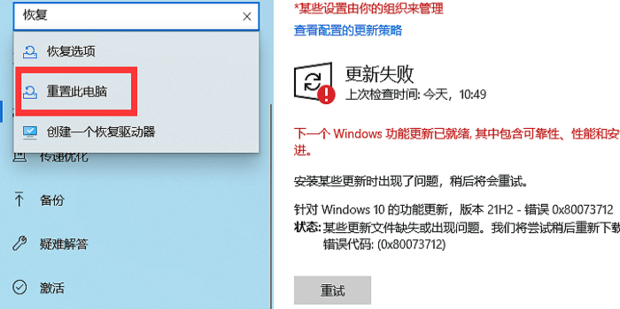
windows11系统怎么恢复出厂设置
手机在出现一些问题不知如何解决的时候可以通过恢复出厂设置来搞定,电脑系统一样也可以。关于win11怎么恢复出厂设置很多用户还不清楚,其实它的操作跟其它系统差不多,那么windows11系统怎么恢复出厂设置?下面就一起来学习具体的操作方法吧。
-
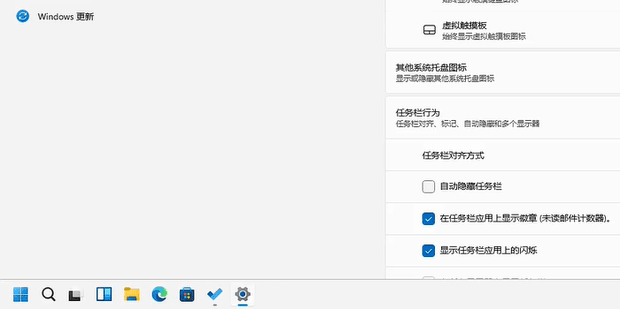
Windows11如何设置开始菜单在左下角
在Windows11中,默认情况下开始菜单位于任务栏的中间位置。那么Windows11如何设置开始菜单在左下角?针对这一问题下面就一起来学习以下8个操作步骤进行设置吧。
-
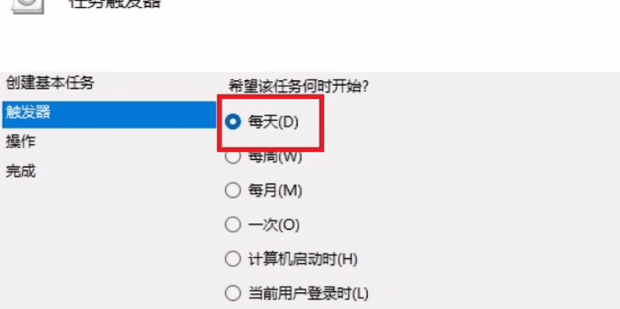
Windows11如何设置定时关机
有的时候,我们需要离开电脑一段时间让它持续下载或允许某些程序,想要在运行结束后关机,那么Windows11如何设置定时关机?下面就一起来学习下具体的操作方法吧。
-
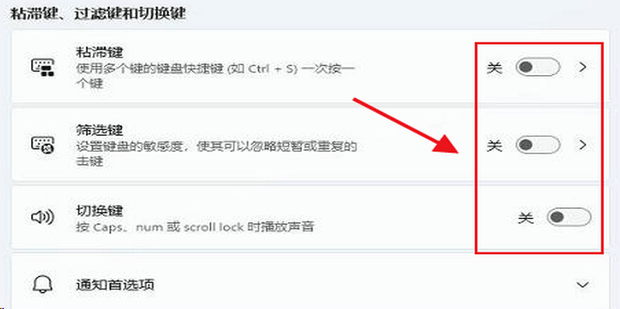
Windows11如何修改系统键盘快捷键
很多朋友们使用Windows11系统了,那么Windows11如何修改系统键盘快捷键?可能有的朋友还不太了解,下面就一起来学习下Windows11修改系统键盘快捷键方法。以上就是it小知识网详细的给大家介绍了【Windows11如何修改系统键盘快捷键】方面的内容,更多的windows11电脑教程知识
-
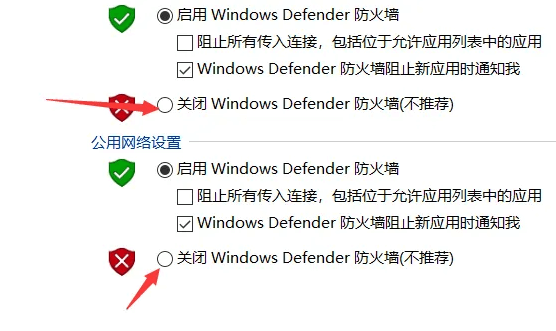
win10系统防火墙的设置 win10怎样关闭防火墙
以上就是IT小知识网给大家介绍了【win10系统防火墙的设置 win10怎样关闭防火墙】相关教程,更多电脑教程会继续分享!方法3:在系统和安全的窗口中,点击启用或关闭windows defender 防火墙。
-
excel单元格大小如何设置
Excel表格是我们日常工作中经常使用的一种工具,但是有时候我们会遇到表格大小不合适的情况,这时候就需要对表格大小进行调整。本文将详细介绍Excel表格调整大小的方法,帮助大家更好地使用Excel表格。
-
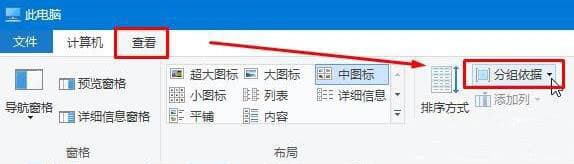
win10系统如何给磁盘分组
1:打开“此电脑”,点击【查看】—【分组依据】。2:在“分组依据”中选择一个分组选项,例如:“名称”。在正常情况下,win10系统用户在打开“此电脑”的时候,能够看到磁盘、光驱、u盘和网盘所有
-
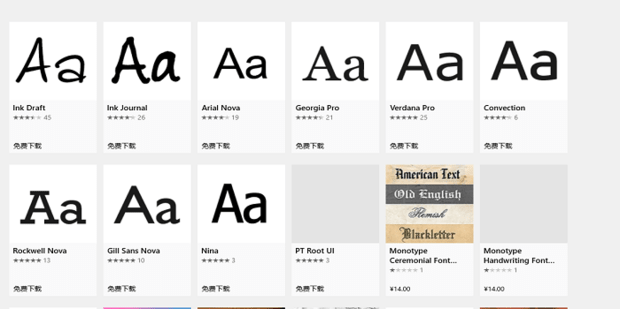
Windows11怎么更换系统字体
win11作为微软最新发布的操作系统,引入了全新的设计风格和界面,但默认字体可能不符合个人喜好。想要更换系统字体,提升使用体验,其实可以进行操作的,具体Windows11怎么更换系统字体?下面一起动手按照操作教程学习下。
-
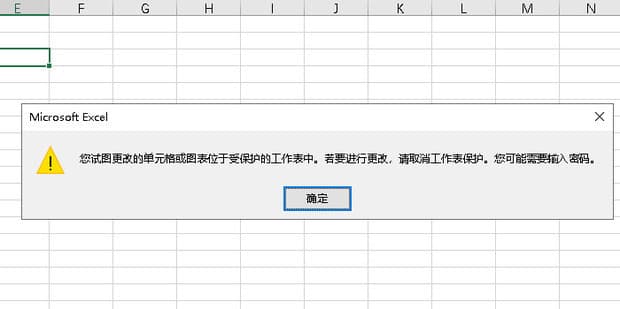
Excel表格如何设置工作表保护
对于一些工作表和工作薄,用户不希望某个部分被进行修改,这时我们可以通过锁定和保护可以实现工作表的部分或者整个工作薄的保护,那么下面我就给大家分享下Excel怎样保护工作表的方法。
-
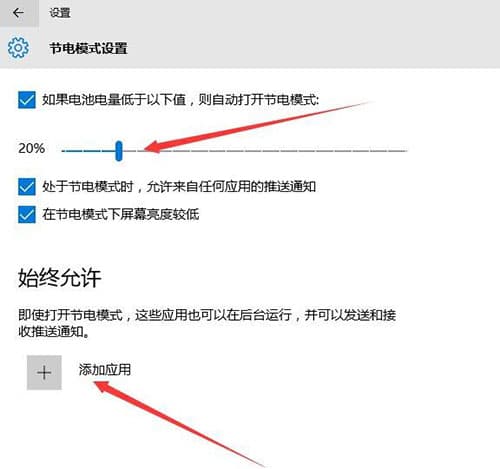
win10系统如何设置节电模式
win10系统已经发布了很长一段时间了,也有很多用户在使用这个系统,其中有很多新特性相信大家都还不是很清楚,就拿节电模式来说,当我们的笔记本电脑缔约一定的阈值时,就会自动开启,那么win10系统如何设置节电模式呢?下面it小知识网给大家介绍下win10系统设置节电模式操作教程分享。
-
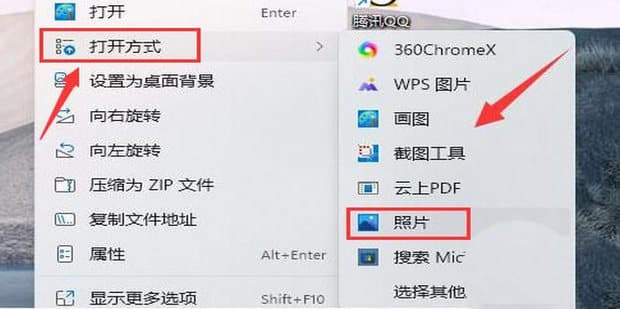
Windows11怎么设置照片打开方式
在Win11中,我们经常会遇到一个问题:当我们双击一张照片时,它会用默认程序软件打开,但我们有时想用某个特点程序打开照片却不知道如何设置,那么Windows11怎么设置照片打开方式?下面就一起来学习下Windows11设置照片打开方式具体的操作方法。
-
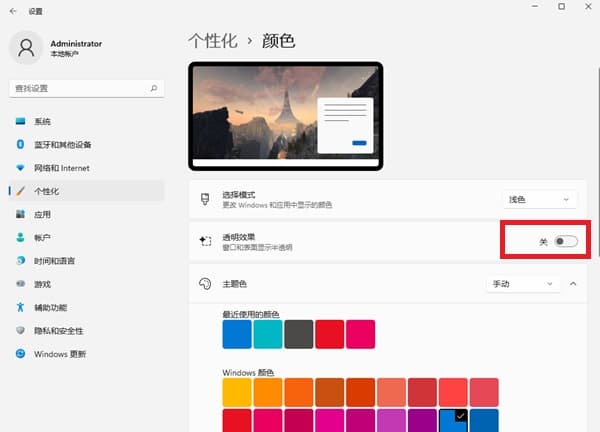
win11系统任务栏怎么设置不透明?
1:首先在开始菜单中找到设置,选择其中的“个性化”设置进入。有一些朋友看到任务栏总是透出一点点桌面背景的颜色,不喜欢这种半透不透的感觉,那么win11系统任务栏怎么设置不透明?下面it小知识网给大家介绍下win11任务栏设置不透明的方法,希望对你有帮助。