
excel表格里日期格式怎么转换?Excel表格如何调整日期格式
excel是一款常用的制作表格软件,数据支持转化格式也多样化,那么excel表格里日期格式怎么转换?Excel表格如何调整日期格式?本文就详细的介绍下这10个操作方法!
excel表格里日期格式怎么转换?
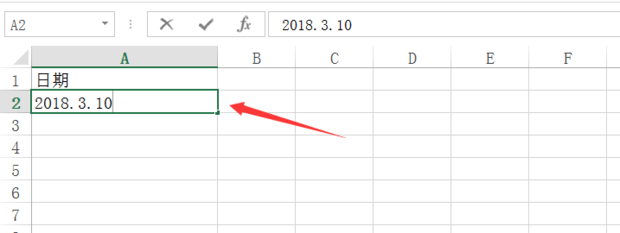
方法1:打开excel,输入一个日期。
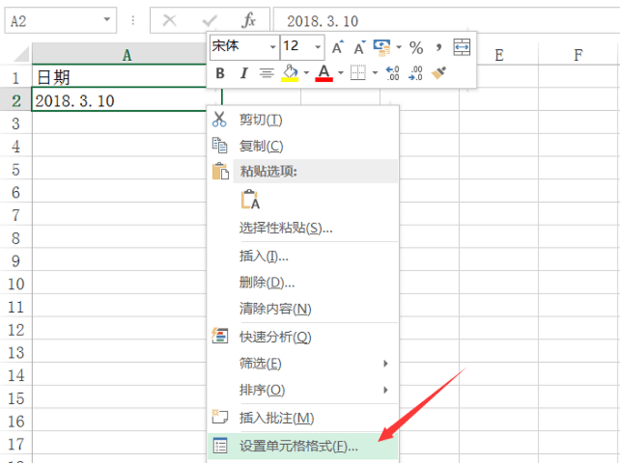
方法2:选中单元格,点击鼠标右键,点击“设置单元格格式”。
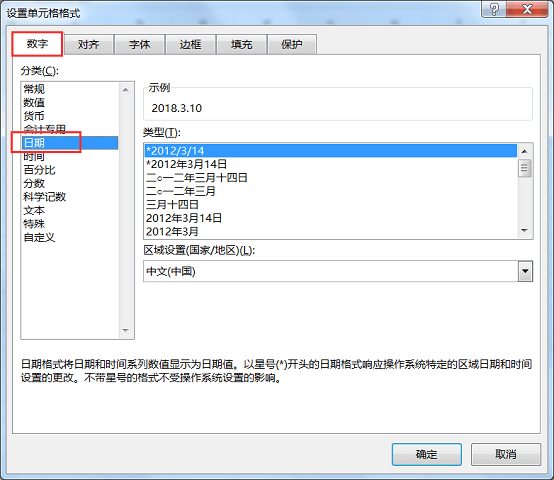
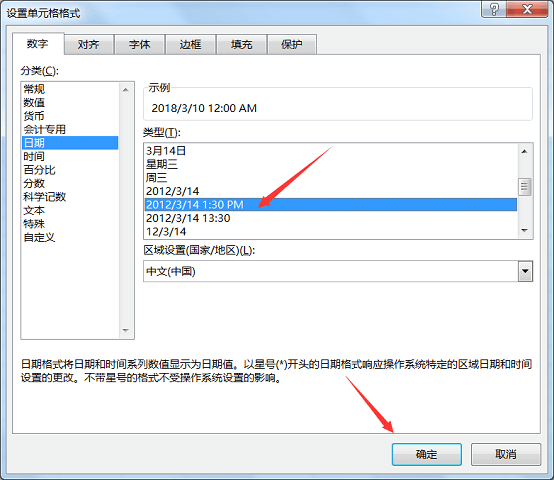
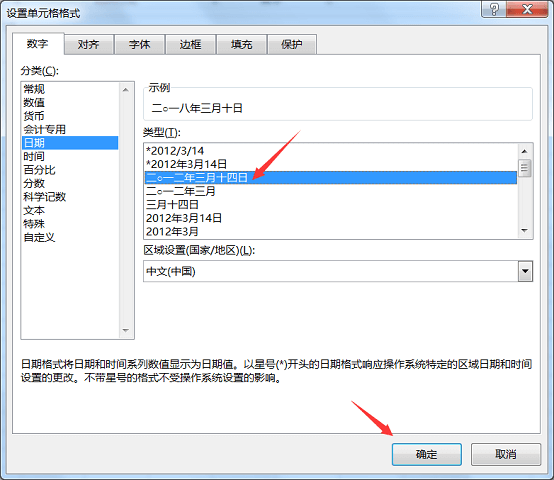
方法3:点击上方“数字”,选择“日期”。
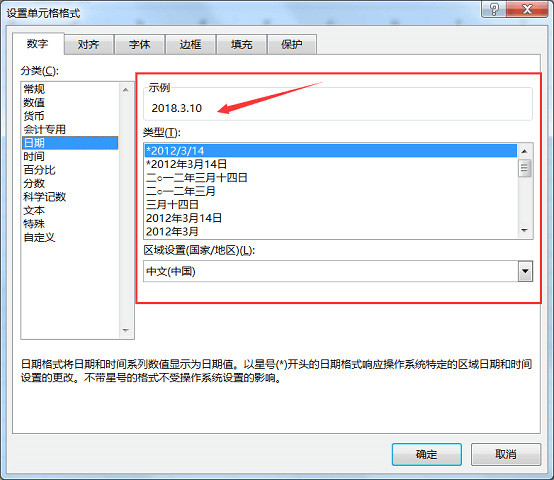
方法4:可以看到有多种日期格式可以选择,有“示例”显示格式的效果。
方法5:可以选择一种年月日时间的格式,点击“确定”。
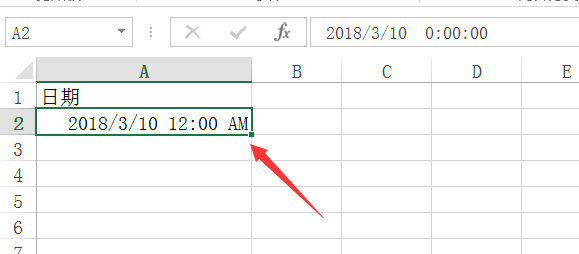
方法6:可以看到日期的格式已经被修改为日期加时间的格式了。
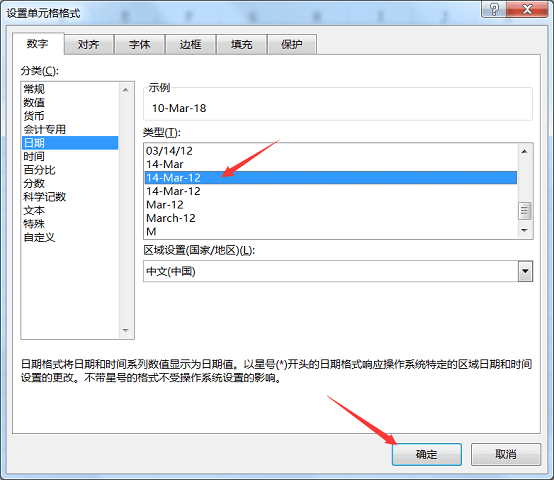
方法7:可以设置为英文的“日月年”日期格式,点击“确定”。
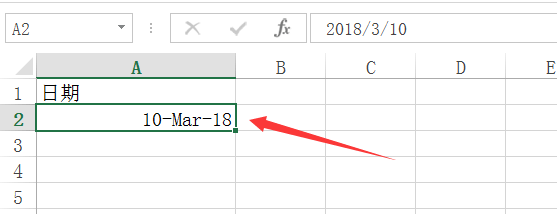
方法8:可以看到已经改为英文的日期格式了。
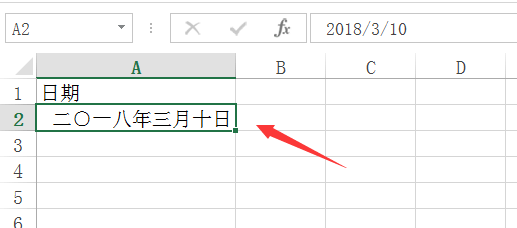
方法9:也可以将日期设置为中文书面格式,点击“确定”。
方法10:excel表格里日期格式效果图。
以上IT小知识网给大家全面的介绍了【excel表格里日期格式怎么转换?Excel表格如何调整日期格式】的10个操作方法,大家学会了吗?

相关阅读
-
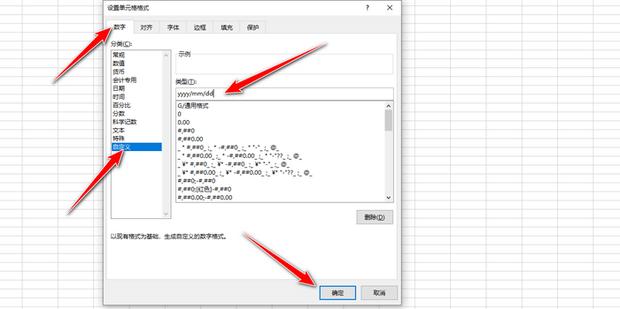
excel表格日期格式如何设置?Excel表格日期格式设置的方法
以上就是IT小知识网给大家介绍了【excel表格日期格式如何设置?Excel表格日期格式设置的方法】教程,希望帮到大家!大家使用excel表格中日期格式也有好几种方式,那么excel表格日期格式如何设置?接下来介绍下Excel表格日期格式设置的方法!
-
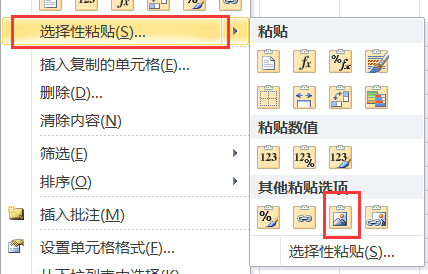
怎么把excel表格转换成图片?
方法2:然后选择需要粘贴的位置,选择“选择性粘贴”中以图片粘贴的形式,如图所示。Excel如何将里面的全部或部分表格生成图片,并将生成的图片保存为图片格式呢?下面给大家介绍解决办法。
-
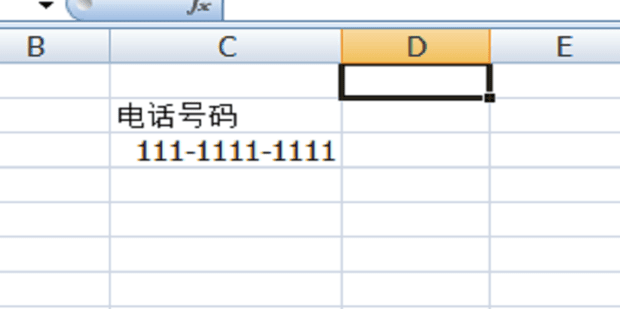
excel表格中设置电话号码格式怎么设置
6:将其样式改为“000-0000-0000”,点击确定。在excel表格中需要输入一些相关的信息,包括电话号码,身份证号等,但是往往因为格式不对而出现错误,以下就是关于在excel中设置电话号码格式的方法。
-
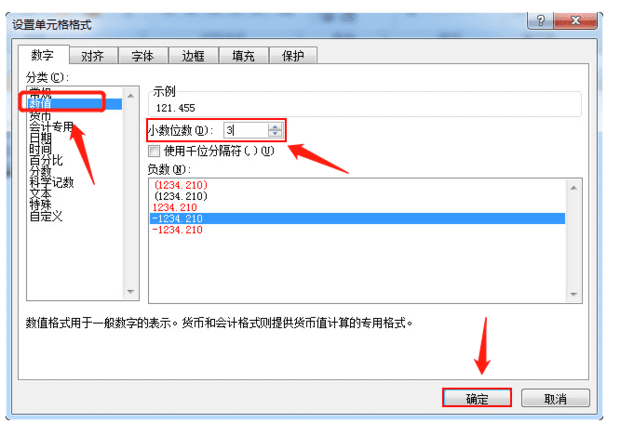
如何设置Excel表格中的数据格式
2:随机写几个数,把这几个字选中,然后鼠标右击找到“设置单元格格式”。我们经常会用Excel表格输入各种各样的数据,数据有的是显示日期格式,货币格式,百分比格式,分数模式等等。在EXCEL选中数据后,在单元格格式选项中可以设置Excel表格中的数据格式,具体操作请参照以下步骤
-
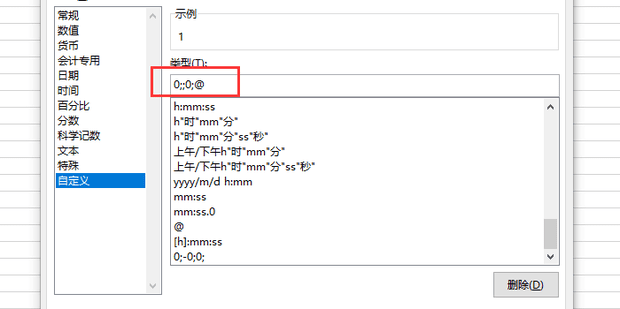
Excel表格中自定义格式代码怎么设置
3:进入后,选择“自定义”在图中所圈位置处,在类型处输入“0;0;0;”。EXCEL表格中,若想对某个或某些单元格进行自定义格式设置,这需要用到对应的格式代码才行的。那么,Excel表格中自定义格式代码怎么设置?
-
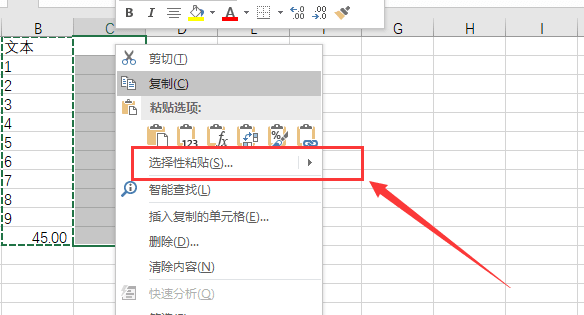
excel如何将表格复制到新工作表保持格式不变
现在越来越多的人喜欢用excel表格,那么excel如何将表格复制到新工作表而保持格式不变呢?接下来就向大家介绍详细方法。
-
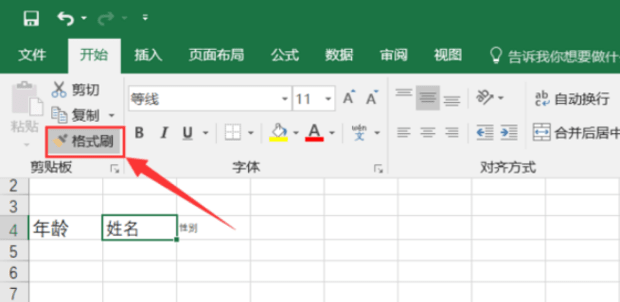
如何将Excel表格统一格式
在刚开始使用Excel的时候,表格里的格式有时候不统一,那么如何将Excel表格统一格式?1:现在看到单元格中的字体格式不一样,现在要做的事需要把文字都设置成和姓名一样的格式,并可以在单元格里面的自更改后格式都不更改。
-
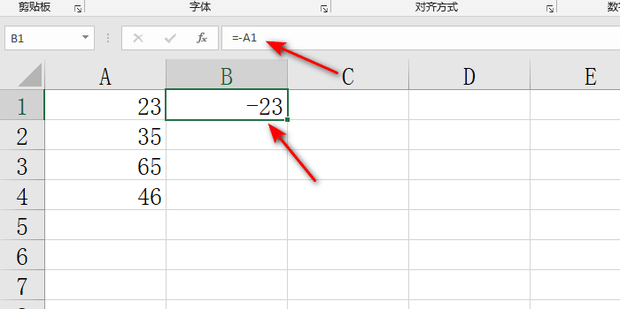
Excel表格如何将正数转换为负数
Excel是最常用的数据处理软件,利用公式可以完成各种各样的数据计算、统计等工作,将正数变成负数,也只需要一个公式完成。那么Excel表格如何将正数转换为负数?下面一起看下操作方法吧。
-
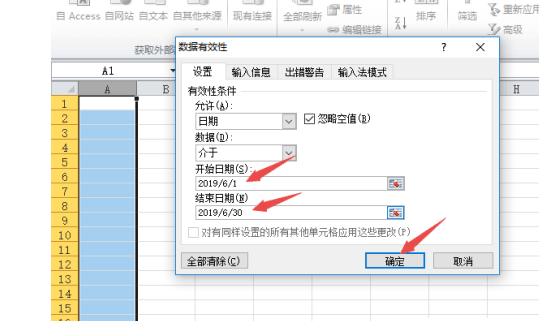
Excel表格日期怎么设置
有的小伙伴在使用Excel处理数据时,需要设置单元格的日期输入范围,但是却不知道该如何进行操作,下面一起来看看具体操作吧。
-
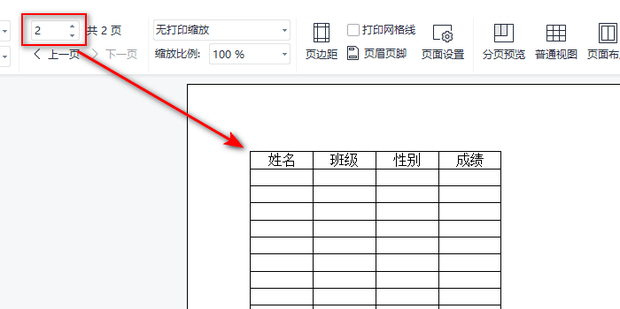
excel表格每页都有表头怎么设置?打印怎么在每一页都加上表头?
我们在excel办公中,制作表格会有表头,那么excel表格每页都有表头怎么设置?下面就在教程中给大家介绍下打印怎么在每一页都加上表头的方法!以上就是IT小知识网详细介绍了【excel表格每页都有表头怎么设置?打印怎么在每一页都加上表头?】的相关内容,大家按照这7个方法操作起来吧!
-
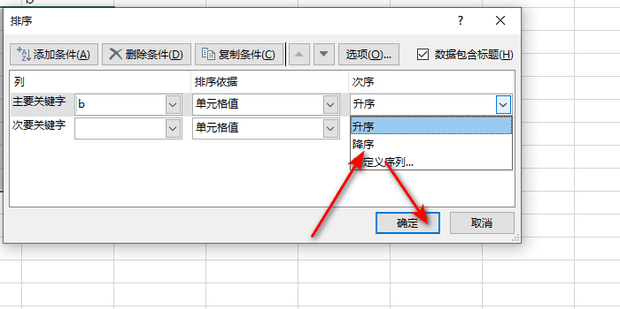
Excel表格如何使用多重排序
Excel是一个广泛使用的文档处理工具,简单易用、功能强大,因此在日常生活中被广泛应用。在Excel中,如何对数据进行排序并快速地查找需要的数据呢?本文介绍如何使用Excel的排序功能,实现批量排序并按照多个条件进行排序。
-

Word表格怎样设置根据内容自动调整表格大小
在创建表格后,用户往往需要根据输入的内容调整表格的行高和列宽,有时也需要对整个表格的大小进行调整。实际上,word会根据表格中输入内容对表格进行自动凋整,使单元格大小与输入文字相匹配。同时,word也可以根据页面的大小来自动调整表格的大小。具体操作步骤如下: